> ## Knowledge Base Index
> Fetch the complete knowledge base index at: https://help.docmaite.de/sitemap.xml
> Use this file to discover available pages before exploring further.
> Pure-Markdown content can be obtained by appending a '.md' suffix to the content URLs listed in the sitemap (without the trailing slash).
# duria
# Duria: Anbindung an DOCMAiTE
> **Patientendaten importieren, REST-API einrichten, Synchronisierung umstellen**
> DOCMAiTE gleicht Patientenstammdaten mit Duria ab und überträgt Dokumente über die Duria REST-API direkt in die Patientenakte.
| | |
| --- | --- |
| **PVS** | Duria |
| **Dauer** | ca. 30 Minuten |
| **Betrifft** | Duria-Server, DOCMAiTE-Einstellungen |
---
## Inhalt
1. [Ablauf im Überblick](#ablauf-im-%C3%BCberblick)
2. [Voraussetzungen](#voraussetzungen)
3. [Teil 1: Patientenliste aus Duria exportieren](#teil-1-patientenliste-aus-duria-exportieren)
4. [Teil 2: Patientensynchronisierung in DOCMAiTE einrichten](#teil-2-patientensynchronisierung-in-docmaite-einrichten)
5. [Teil 3: REST-API in Duria einrichten](#teil-3-rest-api-in-duria-einrichten)
6. [Teil 4: API-Verbindung in DOCMAiTE einrichten](#teil-4-api-verbindung-in-docmaite-einrichten)
7. [Teil 5: Synchronisierung auf API umstellen und aufräumen](#teil-5-synchronisierung-auf-api-umstellen-und-aufr%C3%A4umen)
8. [Checkliste](#checkliste)
---
## Ablauf im Überblick
| \# | Was | Wo |
| --- | --- | --- |
| 1 | Patientenliste als CSV exportieren | Duria |
| 2 | CSV importieren (Patientensynchronisierung) | DOCMAiTE |
| 3 | API-Benutzer anlegen, REST-API aktivieren | Duria |
| 4 | PVS, API-Verbindung und Datenverbindung einrichten | DOCMAiTE |
| 5 | Synchronisierung auf API umstellen, CSV löschen | DOCMAiTE, Duria |
> **Warum zuerst per CSV?**
> Beim initialen Import großer Patientenbestände stößt die Duria-API an ihre Grenzen. Der Erstimport läuft deshalb immer über eine CSV-Datei. Danach übernimmt die API die laufende Synchronisierung zuverlässig.
---
## Voraussetzungen
* Administrativer Zugriff auf Duria
* Administrativer Zugriff auf die DOCMAiTE-Einstellungen
* IP-Adresse des Duria-Servers
* Ablageort für die CSV-Datei, auf den DOCMAiTE zugreifen kann (lokaler Ordner oder Netzlaufwerk)
---
## Teil 1: Patientenliste aus Duria exportieren
### Schritt 1: Hilfsmerkmal anlegen
Duria bietet keinen direkten Export aller Patienten. Deshalb wird ein neues, noch nirgends vergebenes Merkmal angelegt und anschließend nach allen Patienten **ohne** dieses Merkmal gesucht. Das Ergebnis ist die vollständige Patientenliste.
1. In der Kommandozeile eingeben:
```
patm p
```
2. **Eigene Merkmale verwalten** auswählen und ein neues Merkmal anlegen:
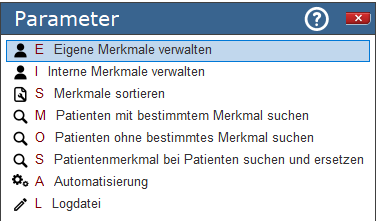
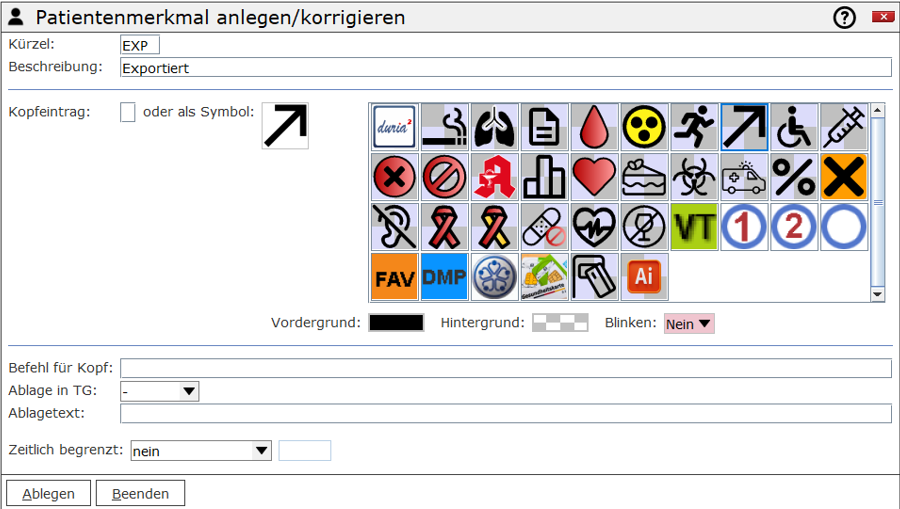
3\. Mit **Ablegen** speichern.
### Schritt 2: Alle Patienten auflisten
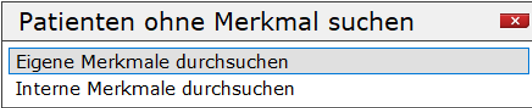
1. Erneut `patm p` eingeben und **Patienten ohne bestimmtes Merkmal suchen** auswählen.
2. **Eigene Merkmale durchsuchen** wählen.
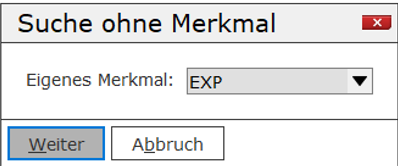
3. Merkmal **EXP** auswählen und auf **Weiter** klicken.
### Schritt 3: Spalten festlegen
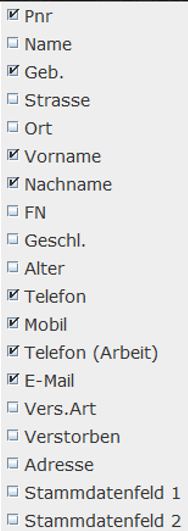
Über das blaue Schraubenschlüssel-Symbol oben rechts (**Spalten definieren**) **genau diese** Spalten aktivieren, alle anderen deaktivieren:
### Schritt 4: Als CSV exportieren
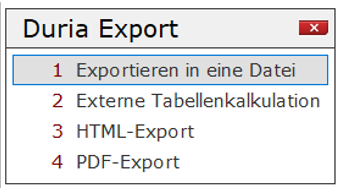
1. Über den grünen Pfeil oben rechts oder mit Strg + F9 den Export starten.
2. **Exportieren in eine Datei** wählen.
3. Datei als `.csv` in einem Ordner speichern, auf den DOCMAiTE zugreifen kann.
---
## Teil 2: Patientensynchronisierung in DOCMAiTE einrichten
### Schritt 5: CSV importieren
1. In DOCMAiTE den Reiter **Patienten** öffnen.
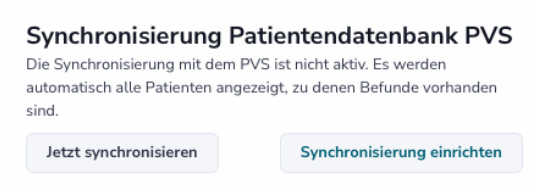
2. Auf **Synchronisierung einrichten** klicken.
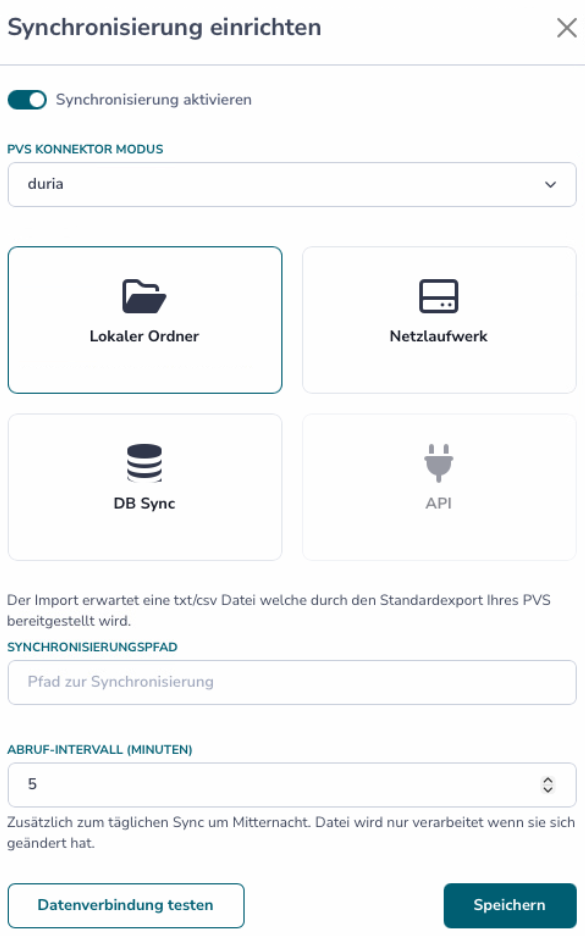
3. Einstellungen setzen:
| Feld | Wert |
| --- | --- |
| Synchronisierung aktivieren | an |
| PVS Konnektor Modus | `duria` |
| Quelle | Lokaler Ordner oder Netzlaufwerk |
| Synchronisierungspfad | Pfad zur CSV-Datei |
| Abruf-Intervall (Minuten) | `5` (Standard) |
4. **Datenverbindung testen**, anschließend **Speichern**.
> **Hinweis**
> Zusätzlich zum Intervall läuft täglich um Mitternacht eine Synchronisierung. Die Datei wird nur verarbeitet, wenn sie sich geändert hat.
### Schritt 6: Import prüfen
Im Reiter **Patienten** steht oben die Anzahl der importierten Patienten. Diese mit der Anzahl in der Duria-Exportliste abgleichen.
---
## Teil 3: REST-API in Duria einrichten
### Schritt 7: REST-API aktivieren
1. In der Kommandozeile eingeben:
```
para api
```
2. **DOCMAiTE** auswählen und aktivieren.
3. Passwort vergeben
4. Unten auf **API einrichten** klicken.
5. Im Dialog **DURIA REST API Installation**:
| Feld | Wert |
| --- | --- |
| Port | `57772` (Standard, nicht ändern) |
| Benutzer | `docmaite` |
| Passwort | vergeben und wiederholen |
6. Auf **Benutzer anlegen** klicken.
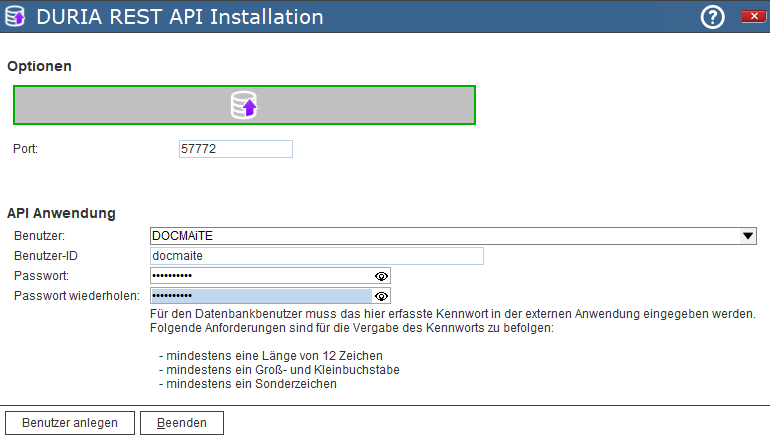
> **Passwortanforderungen**
>
> * mindestens 12 Zeichen
> * mindestens ein Groß- und ein Kleinbuchstabe
> * mindestens ein Sonderzeichen
>
> Das Passwort wird in Teil 4 benötigt.
---
## Teil 4: API-Verbindung in DOCMAiTE einrichten
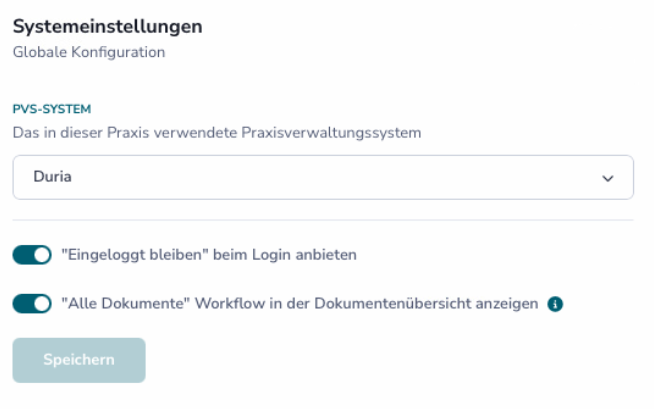
### Schritt 8: PVS auf Duria umstellen
1. In DOCMAiTE **Einstellungen → System** öffnen.
2. Unter **PVS-System** den Eintrag **Duria** auswählen.
3. **Speichern**.
### Schritt 9: API-Verbindung hinterlegen
1. In den Einstellungen den Reiter **API** öffnen.
2. Verbindungsdaten eintragen:
| Feld | Wert |
| --- | --- |
| Base URL | `http://:57772/api/duria` |
| Benutzername | `docmaite` |
| Passwort | Passwort aus Schritt 7 |
3. Zuerst **Speichern**, dann **Verbindung testen**.
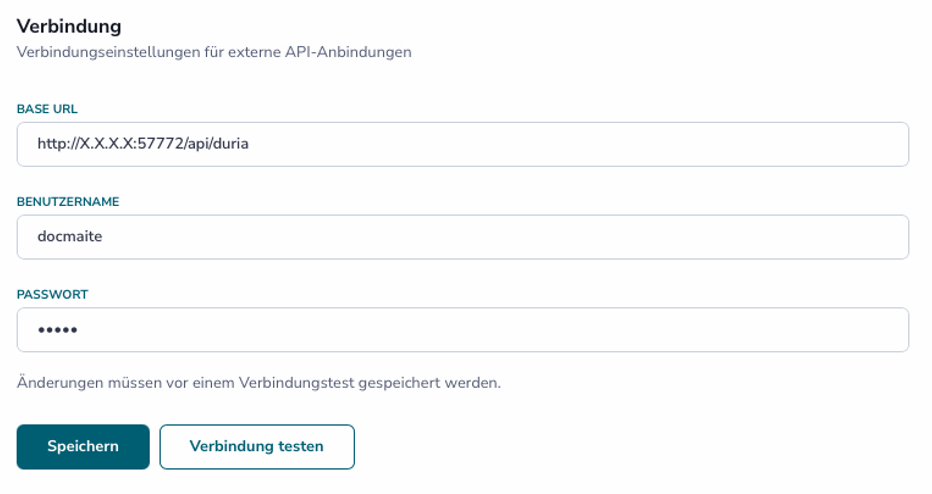
> **Wichtig**
> Der Verbindungstest verwendet immer die zuletzt **gespeicherten** Daten. Änderungen deshalb vor dem Test speichern.
### Schritt 10: Datenverbindung anlegen
1. Links **Datenverbindungen** öffnen und eine neue Verbindung hinzufügen.
2. Einstellungen setzen
3. **Datenverbindung testen**, anschließend **Datenverbindung anlegen**.
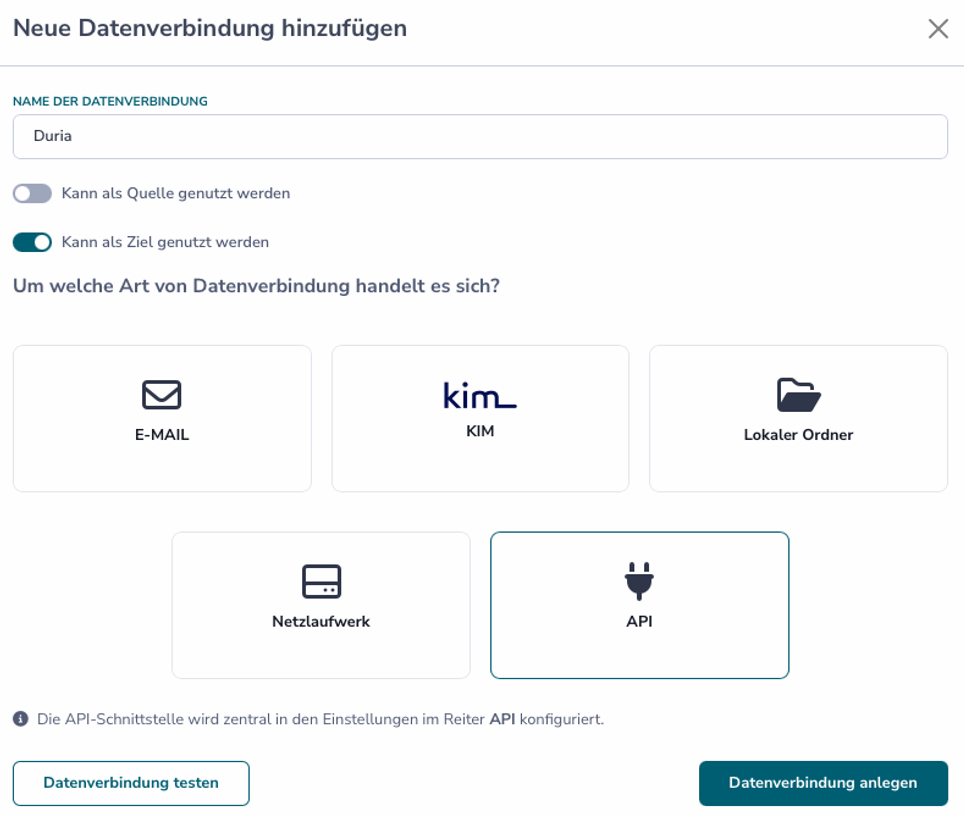
Dokumente können jetzt an Duria übertragen werden.
---
## Teil 5: Synchronisierung auf API umstellen und aufräumen
### Schritt 11: Synchronisierung auf API umstellen
1. Im Reiter **Patienten** **Synchronisierung einrichten** öffnen.
2. Als Quelle **API** auswählen.
3. **Datenverbindung testen**, anschließend **Speichern**.
Neue und geänderte Patienten werden ab jetzt automatisch über die API synchronisiert. Synchronisierungspfad und CSV-Datei werden nicht mehr benötigt.
### Schritt 12: Aufräumen
> **Datenschutz (DSGVO)**
> Die CSV-Datei enthält Patientenstammdaten im Klartext. **Sofort löschen**, nicht liegen lassen.