
duria
Duria: Anbindung an DOCMAiTE
Patientendaten importieren, REST-API einrichten, Synchronisierung umstellen
DOCMAiTE gleicht Patientenstammdaten mit Duria ab und überträgt Dokumente über die Duria REST-API direkt in die Patientenakte.
PVS | Duria |
Dauer | ca. 30 Minuten |
Betrifft | Duria-Server, DOCMAiTE-Einstellungen |
Inhalt
- Ablauf im Überblick
- Voraussetzungen
- Teil 1: Patientenliste aus Duria exportieren
- Teil 2: Patientensynchronisierung in DOCMAiTE einrichten
- Teil 3: REST-API in Duria einrichten
- Teil 4: API-Verbindung in DOCMAiTE einrichten
- Teil 5: Synchronisierung auf API umstellen und aufräumen
- Checkliste
Ablauf im Überblick
# | Was | Wo |
|---|---|---|
1 | Patientenliste als CSV exportieren | Duria |
2 | CSV importieren (Patientensynchronisierung) | DOCMAiTE |
3 | API-Benutzer anlegen, REST-API aktivieren | Duria |
4 | PVS, API-Verbindung und Datenverbindung einrichten | DOCMAiTE |
5 | Synchronisierung auf API umstellen, CSV löschen | DOCMAiTE, Duria |
Warum zuerst per CSV?
Beim initialen Import großer Patientenbestände stößt die Duria-API an ihre Grenzen. Der Erstimport läuft deshalb immer über eine CSV-Datei. Danach übernimmt die API die laufende Synchronisierung zuverlässig.
Voraussetzungen
- Administrativer Zugriff auf Duria
- Administrativer Zugriff auf die DOCMAiTE-Einstellungen
- IP-Adresse des Duria-Servers
- Ablageort für die CSV-Datei, auf den DOCMAiTE zugreifen kann (lokaler Ordner oder Netzlaufwerk)
Teil 1: Patientenliste aus Duria exportieren
Schritt 1: Hilfsmerkmal anlegen
Duria bietet keinen direkten Export aller Patienten. Deshalb wird ein neues, noch nirgends vergebenes Merkmal angelegt und anschließend nach allen Patienten ohne dieses Merkmal gesucht. Das Ergebnis ist die vollständige Patientenliste.
- In der Kommandozeile eingeben:
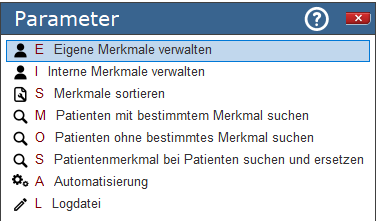
patm p
- Eigene Merkmale verwalten auswählen und ein neues Merkmal anlegen:
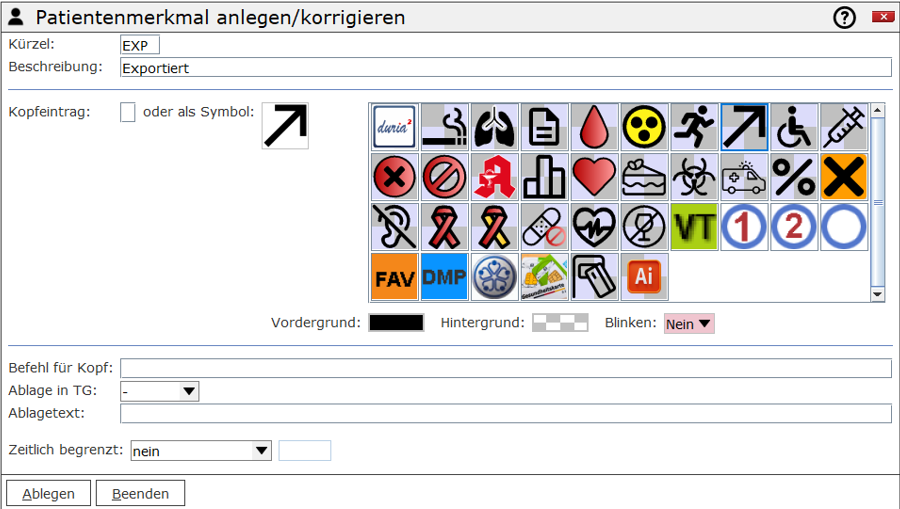
3. Mit Ablegen speichern.
Schritt 2: Alle Patienten auflisten
- Erneut
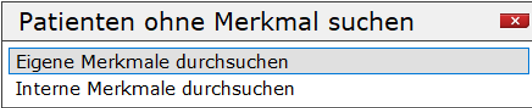
patm peingeben und Patienten ohne bestimmtes Merkmal suchen auswählen.
- Eigene Merkmale durchsuchen wählen.
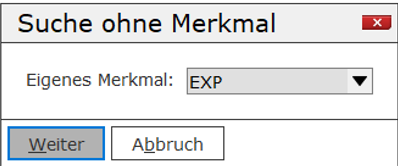
- Merkmal EXP auswählen und auf Weiter klicken.
Schritt 3: Spalten festlegen
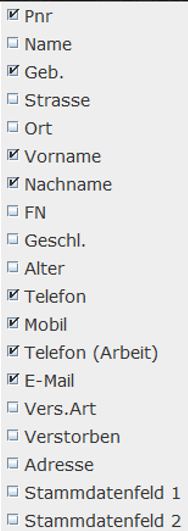
Über das blaue Schraubenschlüssel-Symbol oben rechts (Spalten definieren) genau diese Spalten aktivieren, alle anderen deaktivieren:
Schritt 4: Als CSV exportieren
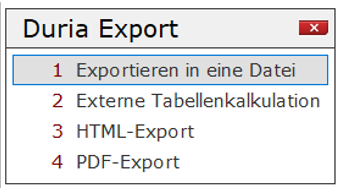
- Über den grünen Pfeil oben rechts oder mit Strg + F9 den Export starten.
- Exportieren in eine Datei wählen.
- Datei als
.csvin einem Ordner speichern, auf den DOCMAiTE zugreifen kann.
Teil 2: Patientensynchronisierung in DOCMAiTE einrichten
Schritt 5: CSV importieren
- In DOCMAiTE den Reiter Patienten öffnen.
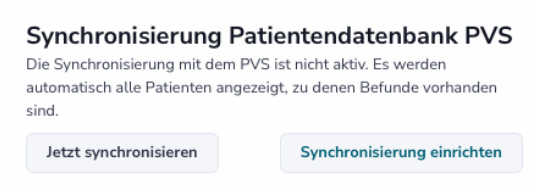
- Auf Synchronisierung einrichten klicken.
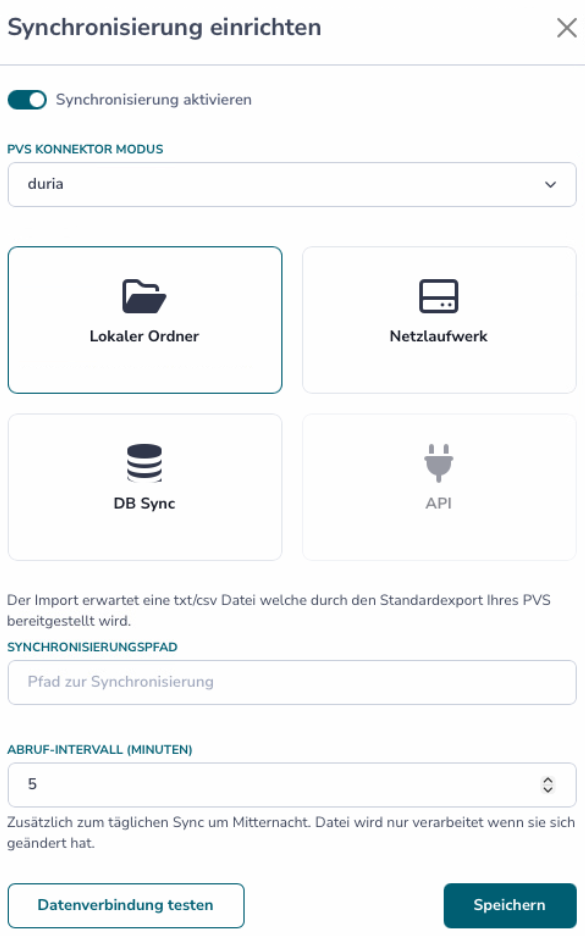
- Einstellungen setzen:
Feld
Wert
Synchronisierung aktivieren
an
PVS Konnektor Modus
duriaQuelle
Lokaler Ordner oder Netzlaufwerk
Synchronisierungspfad
Pfad zur CSV-Datei
Abruf-Intervall (Minuten)
5(Standard)
- Datenverbindung testen, anschließend Speichern.
Hinweis
Zusätzlich zum Intervall läuft täglich um Mitternacht eine Synchronisierung. Die Datei wird nur verarbeitet, wenn sie sich geändert hat.
Schritt 6: Import prüfen
Im Reiter Patienten steht oben die Anzahl der importierten Patienten. Diese mit der Anzahl in der Duria-Exportliste abgleichen.
Teil 3: REST-API in Duria einrichten
Schritt 7: REST-API aktivieren
- In der Kommandozeile eingeben:
para api- DOCMAiTE auswählen und aktivieren.
- Passwort vergeben
- Unten auf API einrichten klicken.
- Im Dialog DURIA REST API Installation:
Feld
Wert
Port
57772(Standard, nicht ändern)Benutzer
docmaitePasswort
vergeben und wiederholen
- Auf Benutzer anlegen klicken.
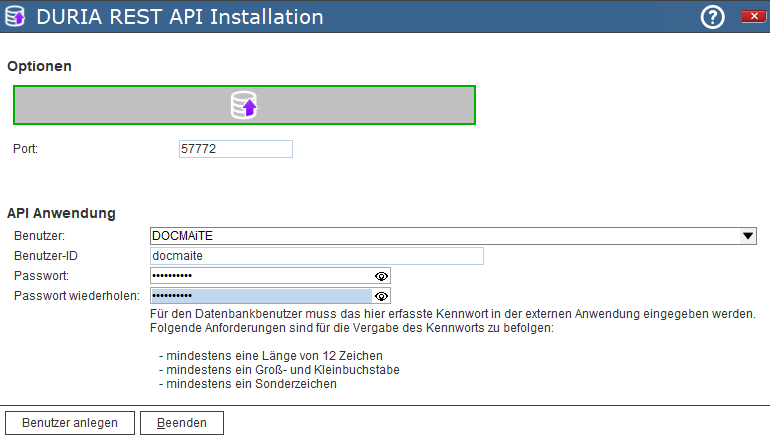
Passwortanforderungen
- mindestens 12 Zeichen
- mindestens ein Groß- und ein Kleinbuchstabe
- mindestens ein Sonderzeichen
Das Passwort wird in Teil 4 benötigt.
Teil 4: API-Verbindung in DOCMAiTE einrichten
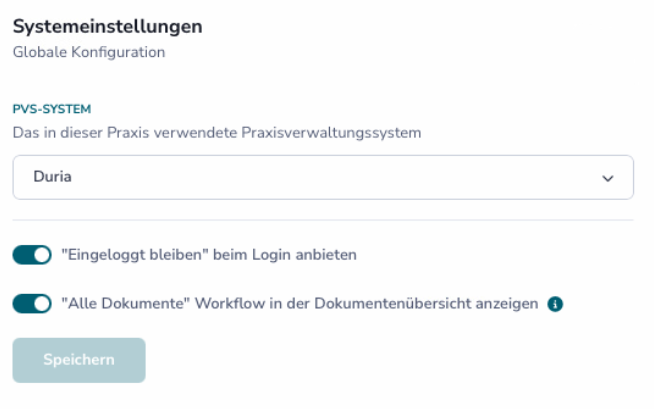
Schritt 8: PVS auf Duria umstellen
- In DOCMAiTE Einstellungen → System öffnen.
- Unter PVS-System den Eintrag Duria auswählen.
- Speichern.
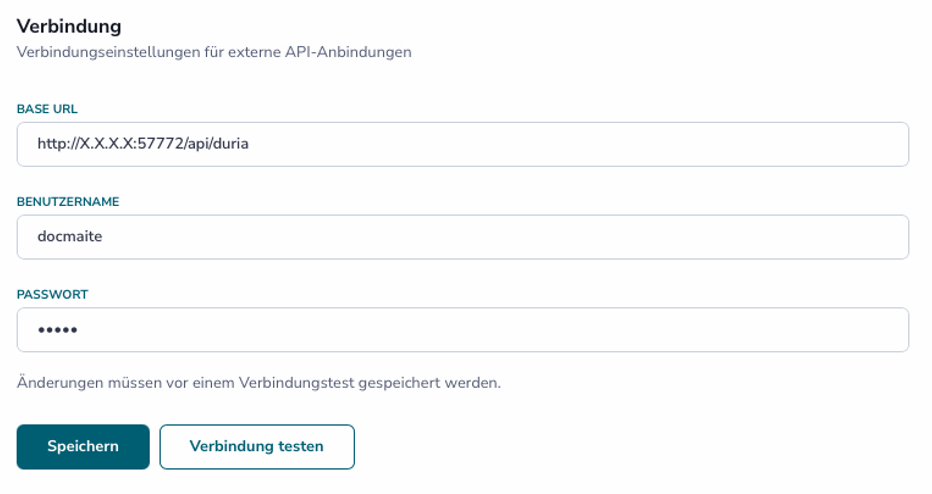
Schritt 9: API-Verbindung hinterlegen
- In den Einstellungen den Reiter API öffnen.
- Verbindungsdaten eintragen:
Feld
Wert
Base URL
http://<IP-des-Duria-Servers>:57772/api/duriaBenutzername
docmaitePasswort
Passwort aus Schritt 7
- Zuerst Speichern, dann Verbindung testen.
Wichtig
Der Verbindungstest verwendet immer die zuletzt gespeicherten Daten. Änderungen deshalb vor dem Test speichern.
Schritt 10: Datenverbindung anlegen
- Links Datenverbindungen öffnen und eine neue Verbindung hinzufügen.
- Einstellungen setzen
- Datenverbindung testen, anschließend Datenverbindung anlegen.
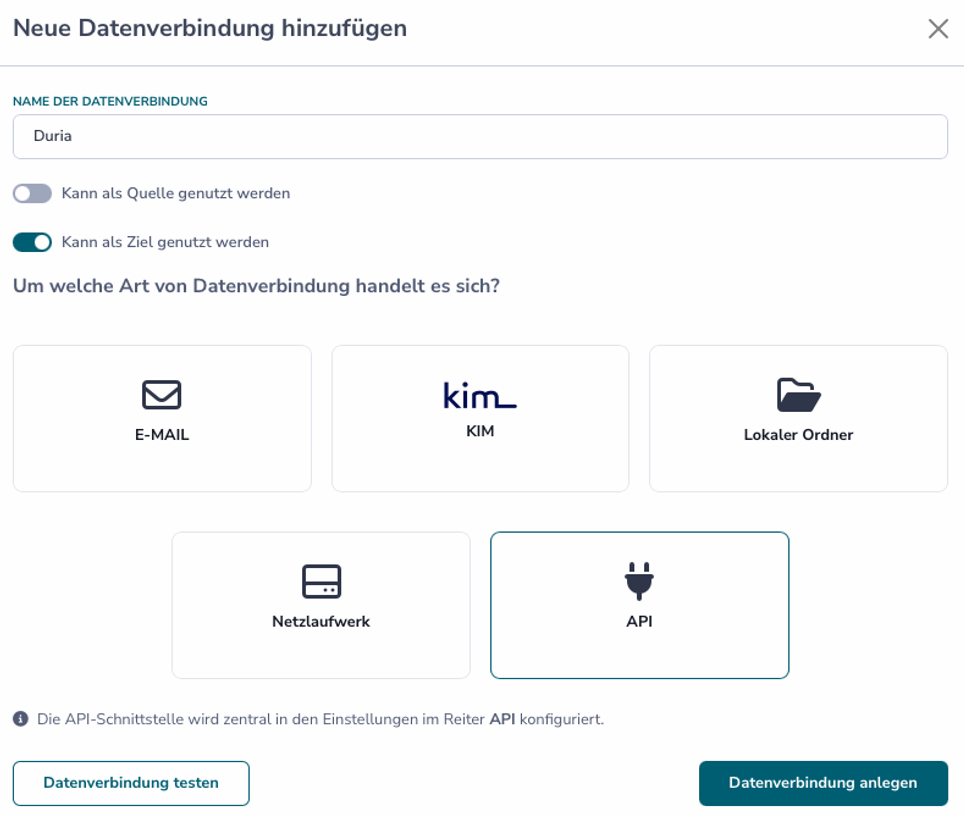
Dokumente können jetzt an Duria übertragen werden.
Teil 5: Synchronisierung auf API umstellen und aufräumen
Schritt 11: Synchronisierung auf API umstellen
- Im Reiter Patienten Synchronisierung einrichten öffnen.
- Als Quelle API auswählen.
- Datenverbindung testen, anschließend Speichern.
Neue und geänderte Patienten werden ab jetzt automatisch über die API synchronisiert. Synchronisierungspfad und CSV-Datei werden nicht mehr benötigt.
Schritt 12: Aufräumen
Datenschutz (DSGVO)
Die CSV-Datei enthält Patientenstammdaten im Klartext. Sofort löschen, nicht liegen lassen.
Aktualisiert am: 24/11/2026
Danke!