
Verknüpfung von GDT Austauschverzeichnissen
Verknüpfung von GDT Austauschverzeichnissen
Über ein GDT-Austauschverzeichnis übergibt DOCMAiTE freigegebene Befunde an Ihr Praxisverwaltungssystem (PVS). Sobald Sie einen Befund in DOCMAiTE freigeben, legt DOCMAiTE eine GDT-Datei in diesem Ordner ab. Ihr PVS überwacht den Ordner und übernimmt die Datei automatisch. GDT (Gerätedatenträger) ist das Standardformat für den Datenaustausch zwischen PVS und angebundenen Systemen.
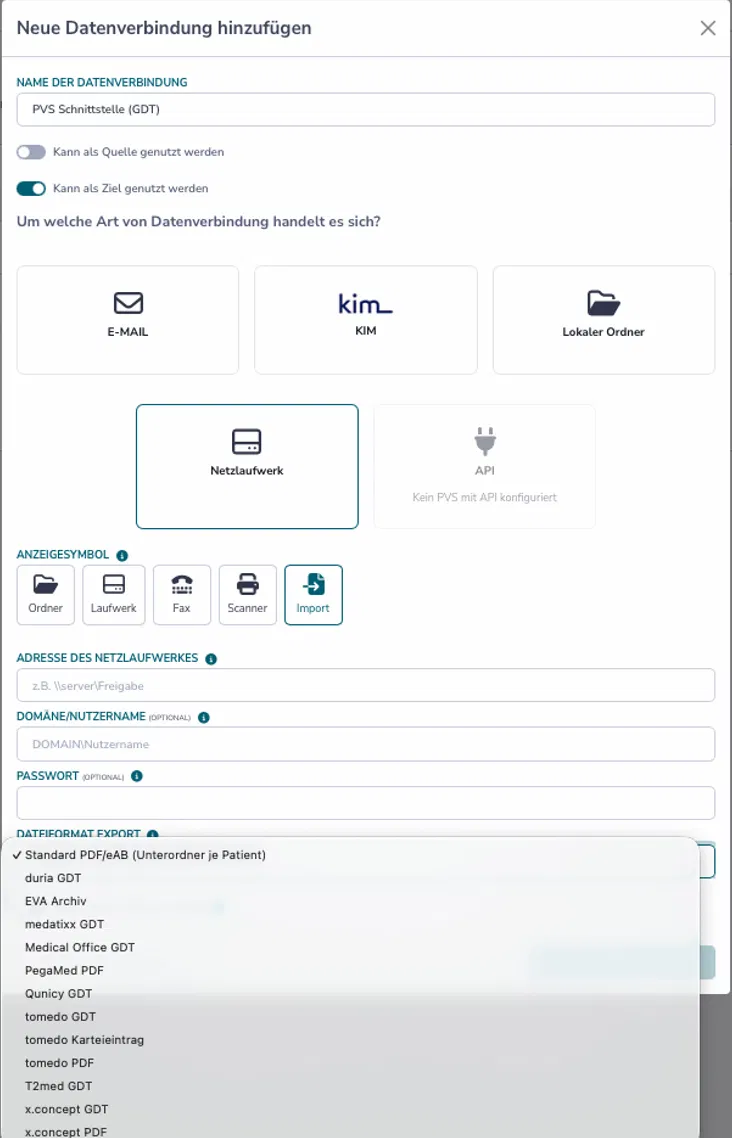
So funktioniert der Ablauf
- Sie geben einen Befund in DOCMAiTE frei.
- DOCMAiTE schreibt die zugehörige GDT-Datei in das Austauschverzeichnis.
- Ihr PVS erkennt die neue Datei im Ordner und übernimmt den Befund.
Voraussetzungen
- Ein freigegebener Netzwerkordner, in den DOCMAiTE schreiben und aus dem Ihr PVS lesen kann, z. B.
\\server\GDT. - Zugriff auf die GDT-Einstellungen Ihres PVS (ggf. über Ihren PVS-Betreuer).
Schritt 1: Datenverbindung in DOCMAiTE anlegen
- Wählen Sie in DOCMAiTE in der linken Seitenleiste Datenverbindungen.
- Öffnen Sie den Dialog Neue Datenverbindung hinzufügen.
- Geben Sie unter Name der Datenverbindung einen Namen ein, z. B. „PVS Schnittstelle (GDT)“.
- Deaktivieren Sie Kann als Quelle genutzt werden und aktivieren Sie Kann als Ziel genutzt werden, da DOCMAiTE die GDT-Dateien in diesen Ordner schreibt.
- Wählen Sie als Art der Datenverbindung Netzlaufwerk.
- Wählen Sie unter Anzeigesymbol das Symbol Import.
- Tragen Sie unter Adresse des Netzlaufwerkes den Pfad des Austauschverzeichnisses ein, z. B.
\\server\GDT. - Nur bei geschützter Freigabe: Tragen Sie Domäne/Nutzername im Format
DOMAIN\Nutzernameund das Passwort ein. Der Benutzer benötigt Schreibrechte auf den Ordner. - Wählen Sie unter Dateiformat Export das Format, das zu Ihrem PVS passt (siehe Tabelle unten).
- Lassen Sie Demo Modus (Messebetrieb) deaktiviert.
- Klicken Sie auf Datenverbindung testen. Ist der Test erfolgreich, klicken Sie auf Datenverbindung anlegen.
Dateiformat Export
PVS | Mögliche Formate |
|---|---|
duria | duria GDT |
EVA | EVA Archiv |
medatixx | medatixx GDT |
Medical Office | Medical Office GDT |
PegaMed | PegaMed PDF |
Quincy | Qunicy GDT |
tomedo | tomedo GDT, tomedo Karteieintrag, tomedo PDF |
T2med | T2med GDT |
x.concept | x.concept GDT, x.concept PDF |
Anderes PVS | Standard PDF/eAB (Unterordner je Patient) |
Ist Ihr PVS nicht aufgeführt, wählen Sie Standard PDF/eAB (Unterordner je Patient). DOCMAiTE legt die Befunde dann als PDF in einem Unterordner je Patient ab.
Schritt 2: PVS auf den Ordner einstellen
- Öffnen Sie die GDT-Einstellungen Ihres PVS.
- Tragen Sie als Import- bzw. Überwachungsverzeichnis exakt denselben Ordner ein wie in DOCMAiTE.
- Aktivieren Sie die Ordnerüberwachung bzw. den automatischen GDT-Import.
- Geben Sie testweise einen Befund in DOCMAiTE frei und prüfen Sie, ob er im PVS ankommt.
Die Bezeichnungen der Einstellungen unterscheiden sich je nach PVS. Bei Fragen hilft Ihr PVS-Hersteller oder PVS-Betreuer.
Häufige Probleme
Problem | Mögliche Ursache | Lösung |
|---|---|---|
Test schlägt fehl | Pfad falsch geschrieben | Pfad im Windows-Explorer öffnen und exakt übernehmen (zwei Backslashes am Anfang) |
Zugriff verweigert | DOCMAiTE hat keine Schreibrechte | Rechte auf der Freigabe vom IT-Dienstleister ergänzen lassen |
Befund kommt im PVS nicht oder falsch an | Falsches Dateiformat gewählt | Unter Dateiformat Export das Format Ihres PVS wählen |
Befund kommt nicht im PVS an | PVS überwacht einen anderen Ordner | Pfad in den GDT-Einstellungen des PVS mit dem Pfad in DOCMAiTE abgleichen |
GDT-Datei liegt im Ordner, PVS reagiert nicht | Ordnerüberwachung im PVS ist nicht aktiv | Automatischen GDT-Import im PVS aktivieren |
Aktualisiert am: 24/11/2026
Danke!