
medatixx
medatixx an DOCMAiTE anbinden
DOCMAiTE überträgt freigegebene Dokumente per GDT 2.1 an medatixx. Für jedes Dokument entsteht ein Eintrag in der medizinischen Dokumentation (eAkte) mit Behandlungsdatum, Dokumentationstext und dem PDF als Anhang.
Gut zu wissen:
- Der Import läuft über den medatixx-Client eines einzelnen Arbeitsplatzes (ähnlich wie bei T2med).
- Die Dokumente werden als Eintrag in die eAkte übernommen, nicht in das Archiv (x.archiv).
- Die Zielkategorie der Einträge können Sie frei wählen. Aktuell landen alle Dokumente in einer Kategorie.
Hinweis: Für die Einrichtung sind Administratorrechte in medatixx erforderlich.
Voraussetzungen
- Das in DOCMAiTE als GDT-Datenziel hinterlegte Austauschverzeichnis ist bekannt und vom Import-Arbeitsplatz aus erreichbar
- Die Dokumentationskategorie, in der die Einträge landen sollen, existiert in medatixx und ist aktiv (Einstellungen → Medizinische Dokumentation → Dokumentationskategorien)
1. Import-Arbeitsplatz festlegen
Wichtig: Die Schnittstelle wird nur an einem einzigen Arbeitsplatz aktiviert. Die Übernahme der Dokumente funktioniert nur, solange medatixx an diesem Rechner geöffnet ist. Wählen Sie daher idealerweise einen Arbeitsplatz in der Anmeldung, der während der Praxiszeiten durchgehend läuft.
Wir empfehlen, das Austauschverzeichnis lokal auf diesem Arbeitsplatz anzulegen (z. B. C:\GDT\DOCMAiTE) und für DOCMAiTE per Netzwerkfreigabe beschreibbar zu machen. medatixx unterstützt Netzlaufwerke für Schnittstellen offiziell nicht. Muss das Verzeichnis dennoch auf einem anderen Rechner liegen, geben Sie es als UNC-Pfad an (z. B. \\Server\DOCMAiTE\GDT), nicht über einen Laufwerksbuchstaben.
2. Geräte-Schnittstelle anlegen
- Öffnen Sie medatixx am Import-Arbeitsplatz und melden Sie sich an.
- Öffnen Sie Einrichtung → Schnittstellen und klicken Sie unter Geräte-/Software-Schnittstellen auf Neue Geräte-Schnittstelle.
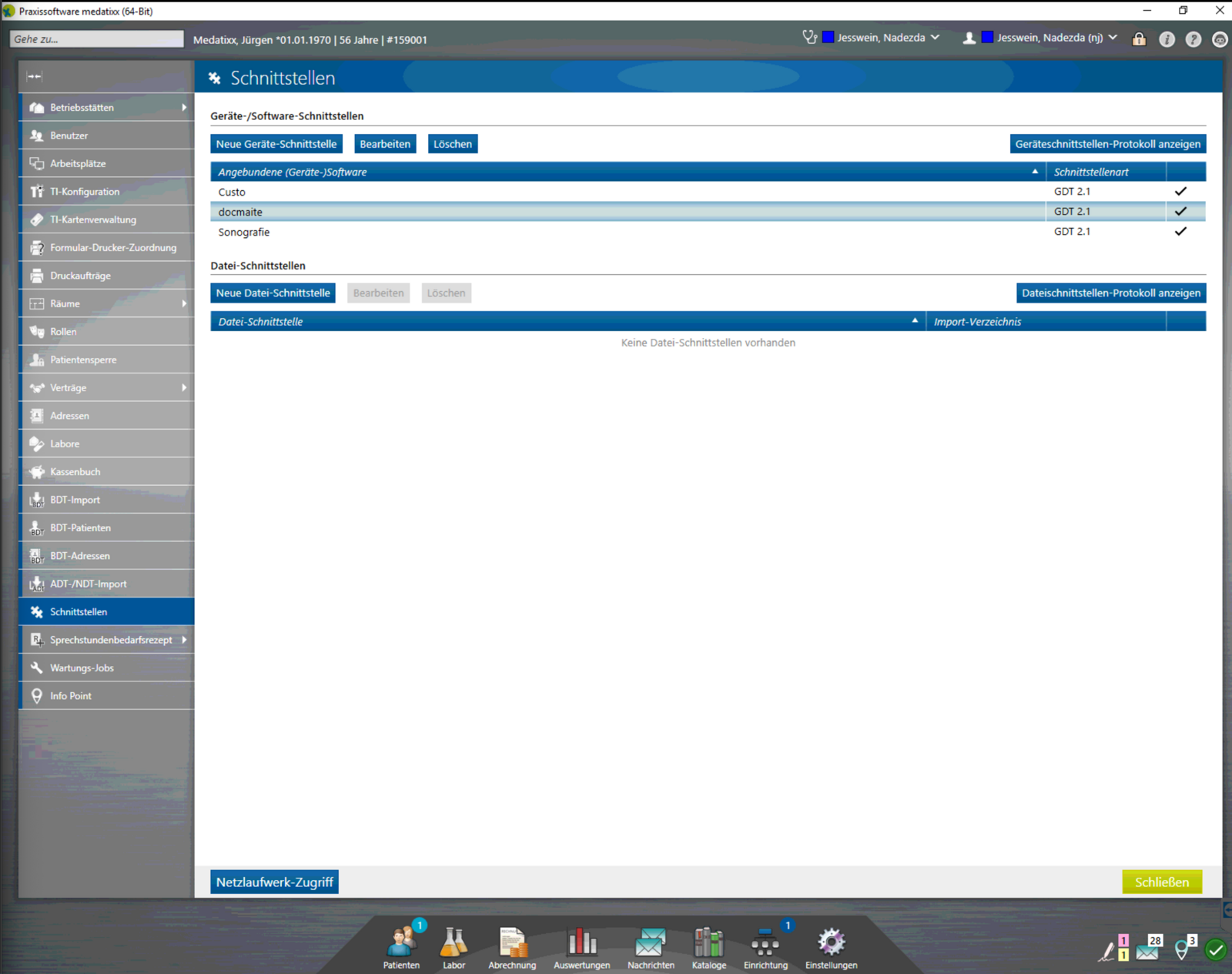
- Nehmen Sie folgende Einstellungen vor:
Feld
Wert
Angebundene (Geräte-)Software
DOCMAiTEArt der Schnittstelle
GDT 2.1Schnittstelle aktiv
an
Import-Verzeichnis
das GDT-Austauschverzeichnis aus DOCMAiTE
Import-Datei-Name
DCLRTE.*Zeichensatz
1252 - Westeuropäisch (Windows)Zuordnungsmodus Patient
Über die Patientennummer
Länge der Patientennummer beim Export
Originallänge
Datumsformat der angebundenen (Geräte-)Software
ddMMyyyyVerfügbar an folgenden Arbeitsplätzen
nur der Import-Arbeitsplatz aus Schritt 1
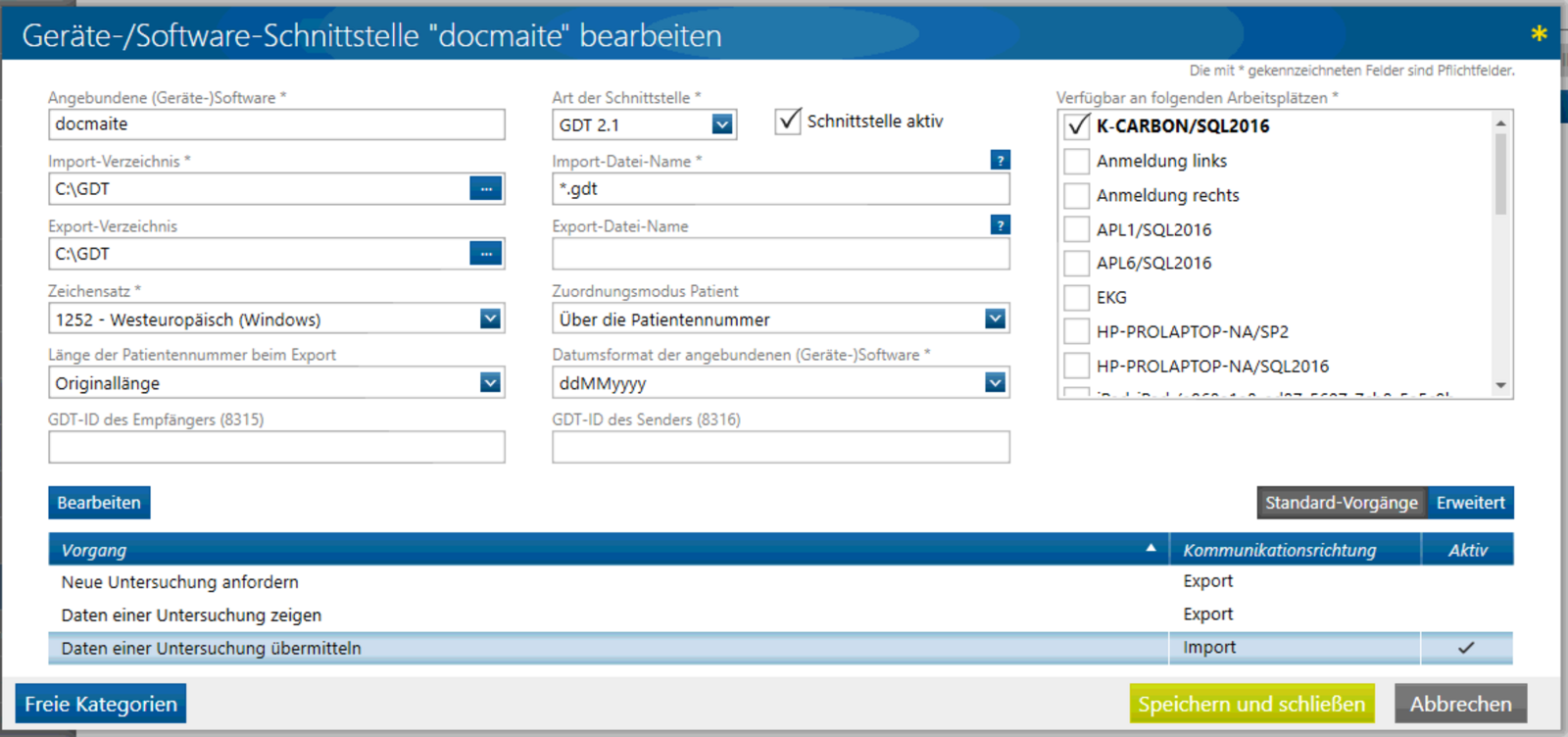
- Deaktivieren Sie in der Liste der Vorgänge alle Export-Vorgänge. DOCMAiTE nutzt ausschließlich den Import-Vorgang Daten einer Untersuchung übermitteln.
3. Import-Vorgang konfigurieren
- Öffnen Sie den Vorgang Daten einer Untersuchung übermitteln per Doppelklick.
- Setzen Sie die Optionen oben wie folgt:
- Import-Vorgang „Daten einer Untersuchung übermitteln“ … aktiv: an
- Eintrag in med. Dokumentation immer unter dem Einlese-Zeitpunkt: aus (sonst wird das Behandlungsdatum ignoriert)
- Laborwerte (FK8410) in Laborbogen übernehmen: aus
- Lassen Sie bei Import-Einstellungen für FK8402 die
(Standardeinstellung)ausgewählt. - Ordnen Sie die Felder wie folgt zu.
KATsteht dabei für das Kürzel Ihrer Zielkategorie (z. B.BEF):Kennung
Bezeichnung
Doku-Kategorie
Verarbeitung
6200
Datum der Untersuchung
KAT
Unbehandelt weiterverarbeiten
6201
Uhrzeit der Untersuchung
KAT
Nicht verarbeiten
6304
Dateiinhalt
KAT
Mit Zeilenumbruch aneinander hängen
6305
Verweis auf Datei
KAT
Als Dateiverweis verarbeiten
6330
Name der freien Kategorie
KAT
Nicht verarbeiten
6331
Inhalt der freien Kategorie
KAT
Mit Zeilenumbruch aneinander hängen
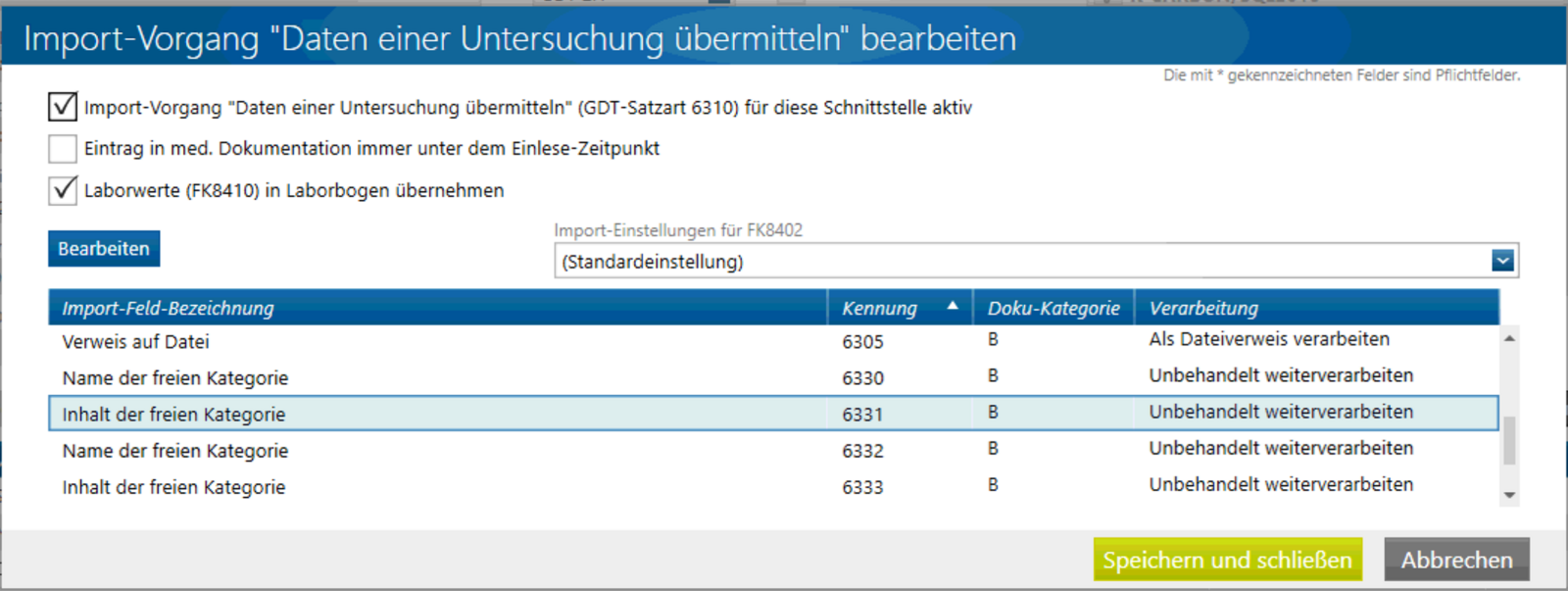
Wichtig: Setzen Sie auch alle übrigen Felder der Liste auf dieselbe Doku-Kategorie. medatixx legt pro Doku-Kategorie einen eigenen Eintrag an. Zeigen Felder auf unterschiedliche Kategorien, entstehen pro Dokument mehrere Einträge.
Hinweis: Fehlen die Kennungen 6330/6331 in der Liste, aktivieren Sie die freien Kategorien zunächst über den Button Freie Kategorien im Schnittstellendialog.
- Klicken Sie auf Speichern und schließen und speichern Sie anschließend auch die Schnittstelle.
- Starten Sie medatixx am Import-Arbeitsplatz einmal neu, damit die Änderungen aktiv werden.
4. Einstellungen in DOCMAiTE
Damit der Dokumentationstext in medatixx ankommt, geben Sie in DOCMAiTE jedem Dokumenttyp ein GDT-Feld:
- Öffnen Sie in den DOCMAiTE-Einstellungen den Bereich Aufbau von Akteneinträgen.
- Tragen Sie bei jedem Dokumenttyp ein:
- GDT-Feldkennung:
6330 - Name der freien Kategorie: das Kürzel Ihrer Zielkategorie (
KAT)
- GDT-Feldkennung:
- Speichern Sie die Änderungen.
Ergebnis
Von DOCMAiTE freigegebene Dokumente erscheinen in medatixx als ein Eintrag in der gewählten Dokumentationskategorie, mit Behandlungsdatum, Dokumentationstext und dem PDF direkt am Eintrag.
Fehlerbehebung
Problem | Lösung |
|---|---|
Es wird gar nichts eingelesen | Prüfen, ob medatixx am Import-Arbeitsplatz geöffnet ist und das Austauschverzeichnis von dort erreichbar ist. Liegt der Ordner auf einem Netzlaufwerk, zuerst einen lokalen Ordner testen. |
Pro Dokument entstehen zwei Einträge | In der Feldzuordnung (Schritt 3) prüfen, ob wirklich alle Felder auf dieselbe Doku-Kategorie zeigen. |
Doppelte Einträge mit unterschiedlicher Kategorie | Es überwachen mehrere Schnittstellen denselben Ordner. Nur eine Schnittstelle darf das Austauschverzeichnis überwachen, auch Labor- oder andere Geräteschnittstellen prüfen. |
Alle Einträge haben das Einlesedatum statt des Behandlungsdatums | Option „Eintrag in med. Dokumentation immer unter dem Einlese-Zeitpunkt“ deaktivieren. |
Änderungen an der Schnittstelle greifen nicht | medatixx am Import-Arbeitsplatz vollständig neu starten. |
Tipp: Über Einrichtung → Schnittstellen → Geräteschnittstellen-Protokoll anzeigen sehen Sie für jeden Import, welche Schnittstelle, welcher Arbeitsplatz und welcher Benutzer ihn verarbeitet hat. Pro Zeile können Sie sich die Import-Datei und weitere Infos anzeigen lassen. Das ist die erste Anlaufstelle bei Problemen.
Aktualisiert am: 24/11/2026
Danke!