
Medical Office
Medical Office an DOCMAiTE anbinden
Für die Anbindung von Medical Office sind folgende Schritte notwendig:
- Patientenstamm bereitstellen: Medical Office exportiert den aktuellen Patientenstamm als CSV-Datei, die DOCMAiTE einliest.
- Patientenstamm aktuell halten: Der PatDB-Service von DOCMAiTE gleicht neue und geänderte Patienten laufend ab.
- GDT-Import einrichten: Medical Office liest die von DOCMAiTE erzeugten GDT-Dateien ein und legt daraus Akteneinträge an.
Optional können Sie außerdem eine eigene Textkategorie für DOCMAiTE anlegen und den PVS-Einsprung einrichten.
Hinweis: Für die Einrichtung sind Administratorrechte in Medical Office erforderlich.
Voraussetzungen
- Das Verzeichnis, aus dem DOCMAiTE den Patientenstamm einliest (PatDB-Ordner), ist bekannt
- Das in DOCMAiTE als GDT-Datenziel hinterlegte Austauschverzeichnis ist bekannt und vom Medical-Office-Server aus erreichbar
1. Patientenstamm bereitstellen
Für die Bereitstellung der initialen Patientendaten nutzen Sie die Statistik-Funktion von Medical Office.
Wichtig: Für Medical Office ist dieser Schritt unverzichtbar, da der PatDB-Service nur Patienten erfassen kann, die aktiv aufgerufen werden.
- Öffnen Sie Medical Office auf dem Server oder einem Arbeitsplatz, melden Sie sich an und öffnen Sie das Statistikmodul (Reiter oder Schnelltaste
F10).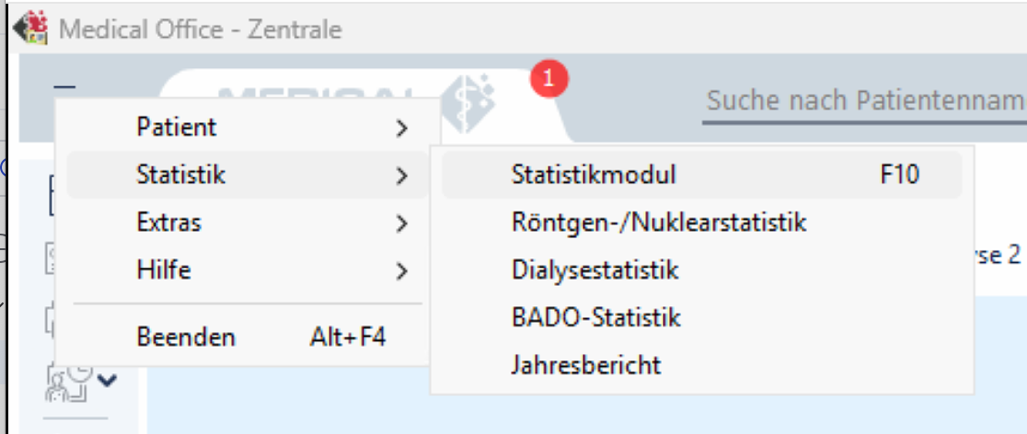
- Wählen Sie den Reiter Patienten, klicken Sie mit der rechten Maustaste unter die vorhandenen Auswertungen und wählen Sie Neu → Schablone.
- Nehmen Sie unter Erweiterte Einstellungen folgende Einstellungen vor:
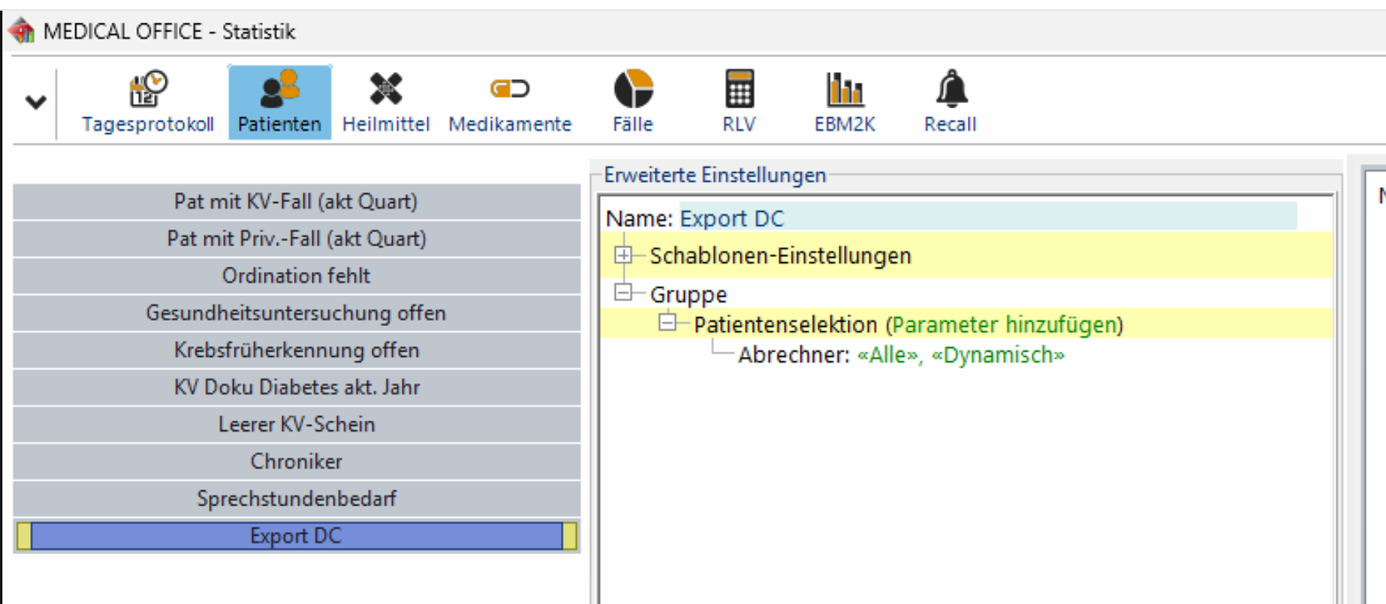
- Name: z. B.
Export DOCMAiTE - Patientenselektion → Abrechner:
«Alle»und«Dynamisch»
- Name: z. B.
- Führen Sie die Auswertung über Aktualisieren (unten links) aus.
- Wählen Sie unten rechts Aktionen → Dateiexport und speichern Sie die Datei im PatDB-Ordner von DOCMAiTE.
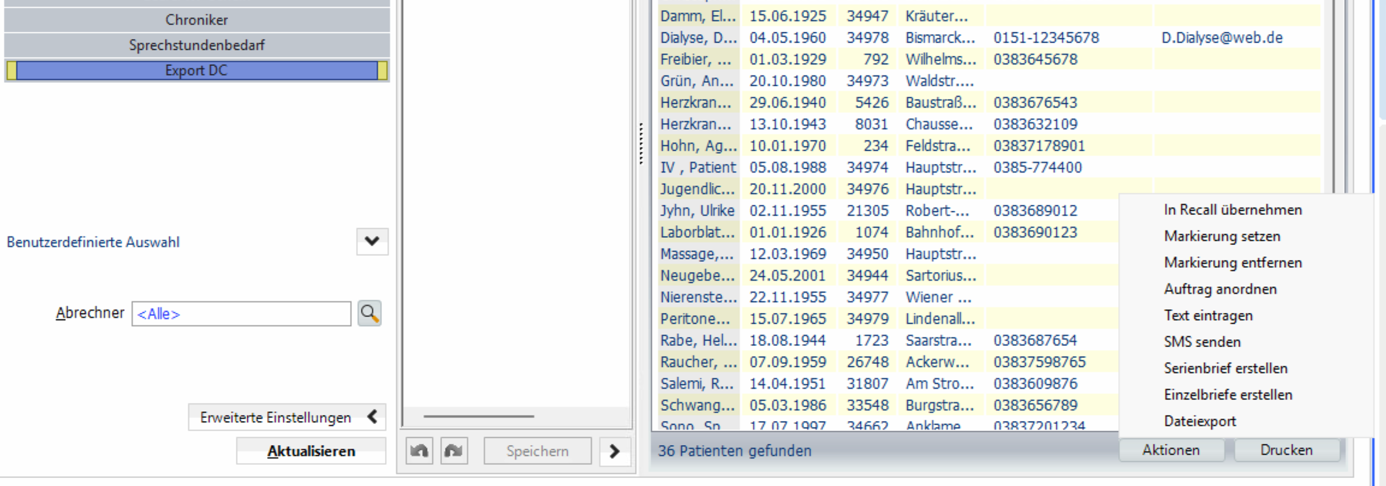
- Setzen Sie anschließend die Einrichtung in DOCMAiTE fort und importieren Sie dort die CSV-Datei.
Tipp: Die angelegte Auswertung bleibt gespeichert. Für einen erneuten Export müssen Sie sie nur noch aufrufen, aktualisieren und exportieren (Schritte 4 und 5).
2. Patientenstamm automatisch aktuell halten
Damit neue und geänderte Patienten laufend in DOCMAiTE übernommen werden, installieren Sie den PatDB-Service. Sie können ihn direkt in DOCMAiTE herunterladen. Folgen Sie dort der mitgelieferten Anleitung.
3. GDT-Import einrichten
Die Einstellung erfolgt systemweit und muss nur einmal vorgenommen werden.
- Öffnen Sie über das Hauptmenü (☰) Extras → Einstellungen (alternativ
Umschalt + F2).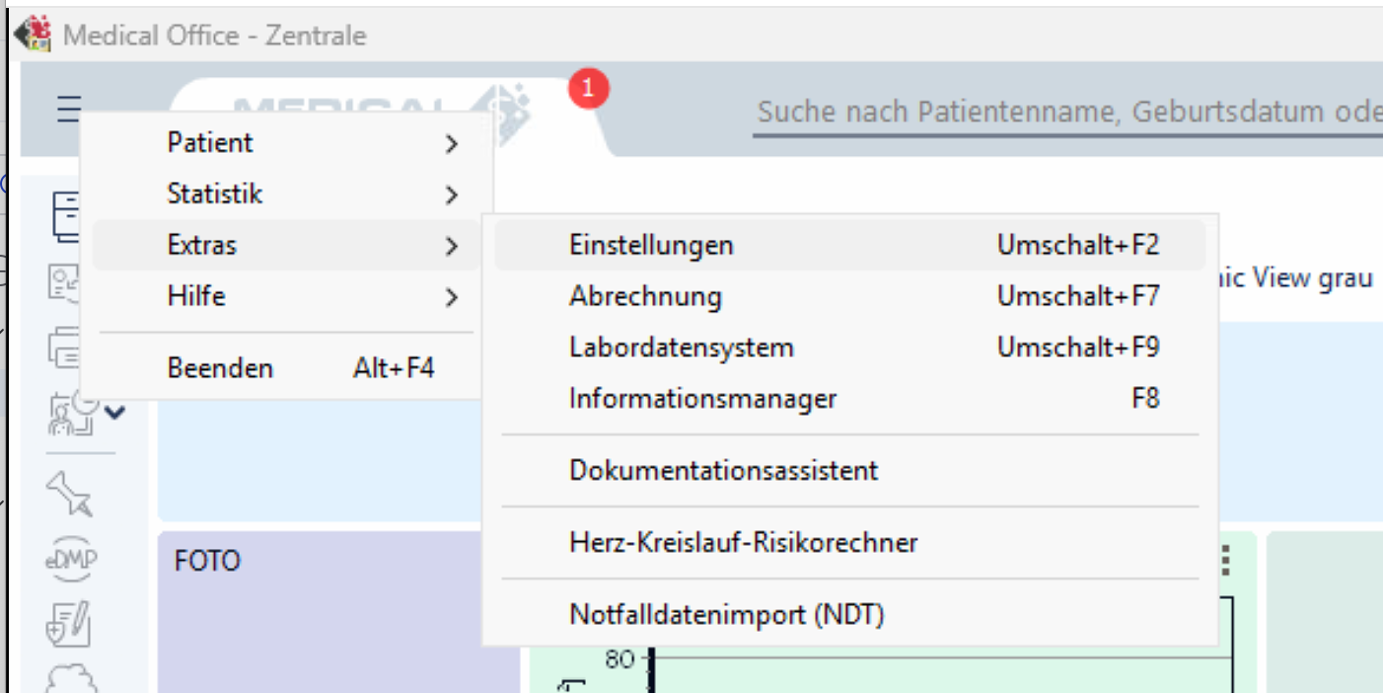
- Navigieren Sie zu System → Einstellungen → Allgemein und öffnen Sie den Reiter Import.
- Tragen Sie im Bereich BDT-/GDT-/LDT-Import ein:
Feld
Wert
Importpfad
das GDT-Austauschverzeichnis aus DOCMAiTE (z. B.
D:\INDAMED\GDT)Filter
*.gdt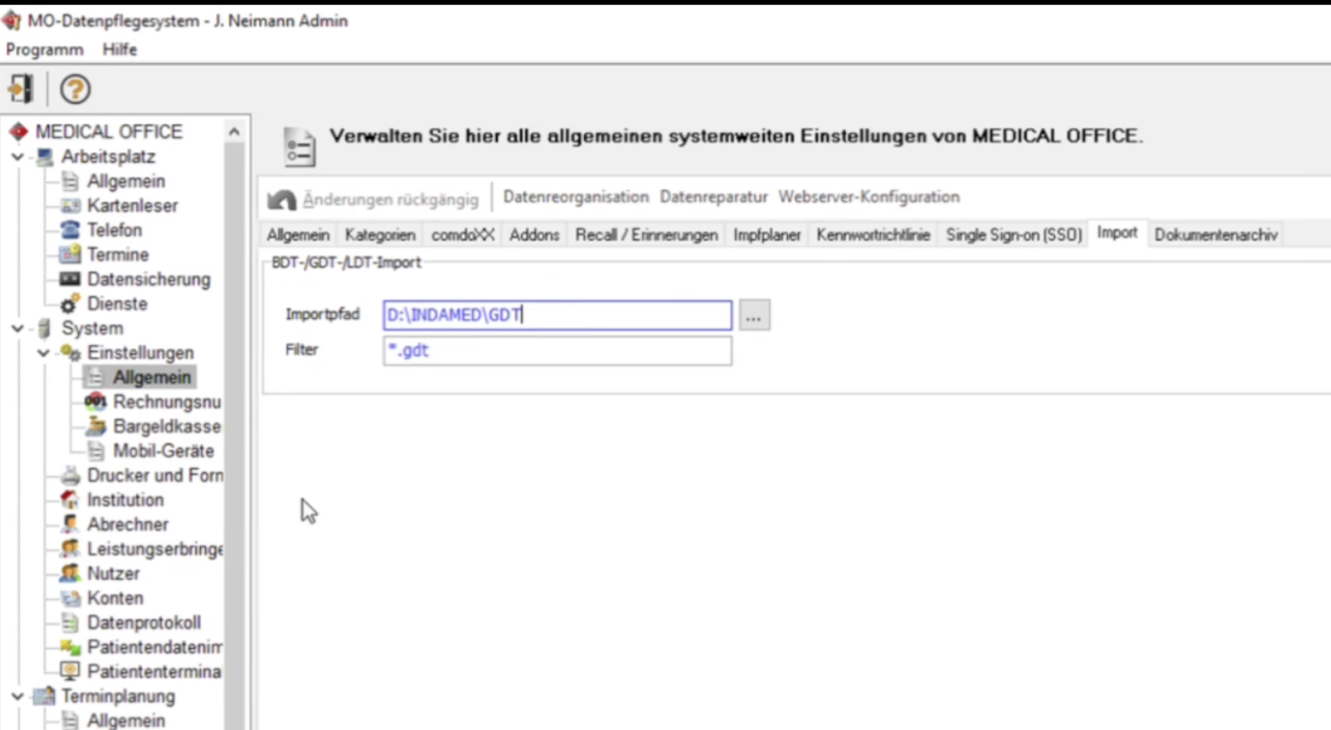
- Speichern Sie die Änderungen.
Ergebnis
Von DOCMAiTE freigegebene Dokumente werden nun automatisch in die Patientenakte in Medical Office übernommen.
4. Optional: Eigene Textkategorie für DOCMAiTE
Standardmäßig landet die Dokumentation aus DOCMAiTE in einer allgemeinen Kategorie. Wenn Sie die Einträge in der Akte separat sehen oder filtern möchten, können Sie dafür eine eigene Textkategorie anlegen.
4.1 Textkategorie in Medical Office anlegen
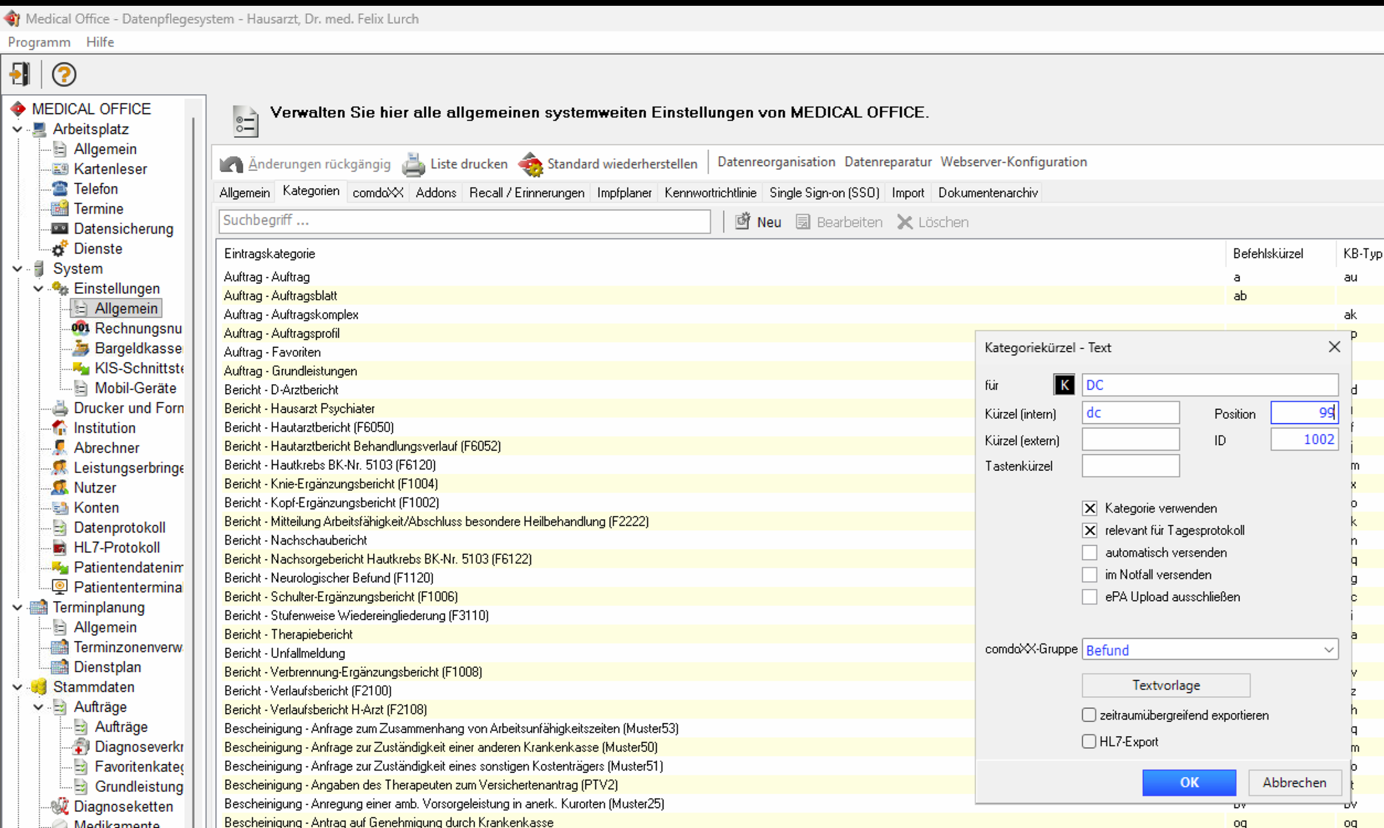
- Öffnen Sie Einstellungen → System → Einstellungen → Allgemein und wechseln Sie zum Reiter Kategorien.
- Klicken Sie auf Neu → Textkategorie und füllen Sie die Felder aus:
- für: Bezeichnung der Kategorie, z. B.
DC - Kürzel (intern): z. B.
dc - Kategorie verwenden: an
- relevant für Tagesprotokoll: an
- comdoXX-Gruppe: z. B.
Befund
- für: Bezeichnung der Kategorie, z. B.
- Bestätigen Sie mit OK.
4.2 Kategorie in DOCMAiTE zuordnen
Anschließend legen Sie in DOCMAiTE fest, dass die Dokumentation in diese freie Kategorie geschrieben wird.
- Öffnen Sie in den DOCMAiTE-Einstellungen den Bereich Aufbau von Akteneinträgen und wählen Sie einen Dokumenttyp aus.
- Tragen Sie ein:
- GDT-Feldkennung:
6330 - Name der freien Kategorie: die in 4.1 vergebene Bezeichnung (z. B.
DC)
- GDT-Feldkennung:
- Klicken Sie auf Speichern.
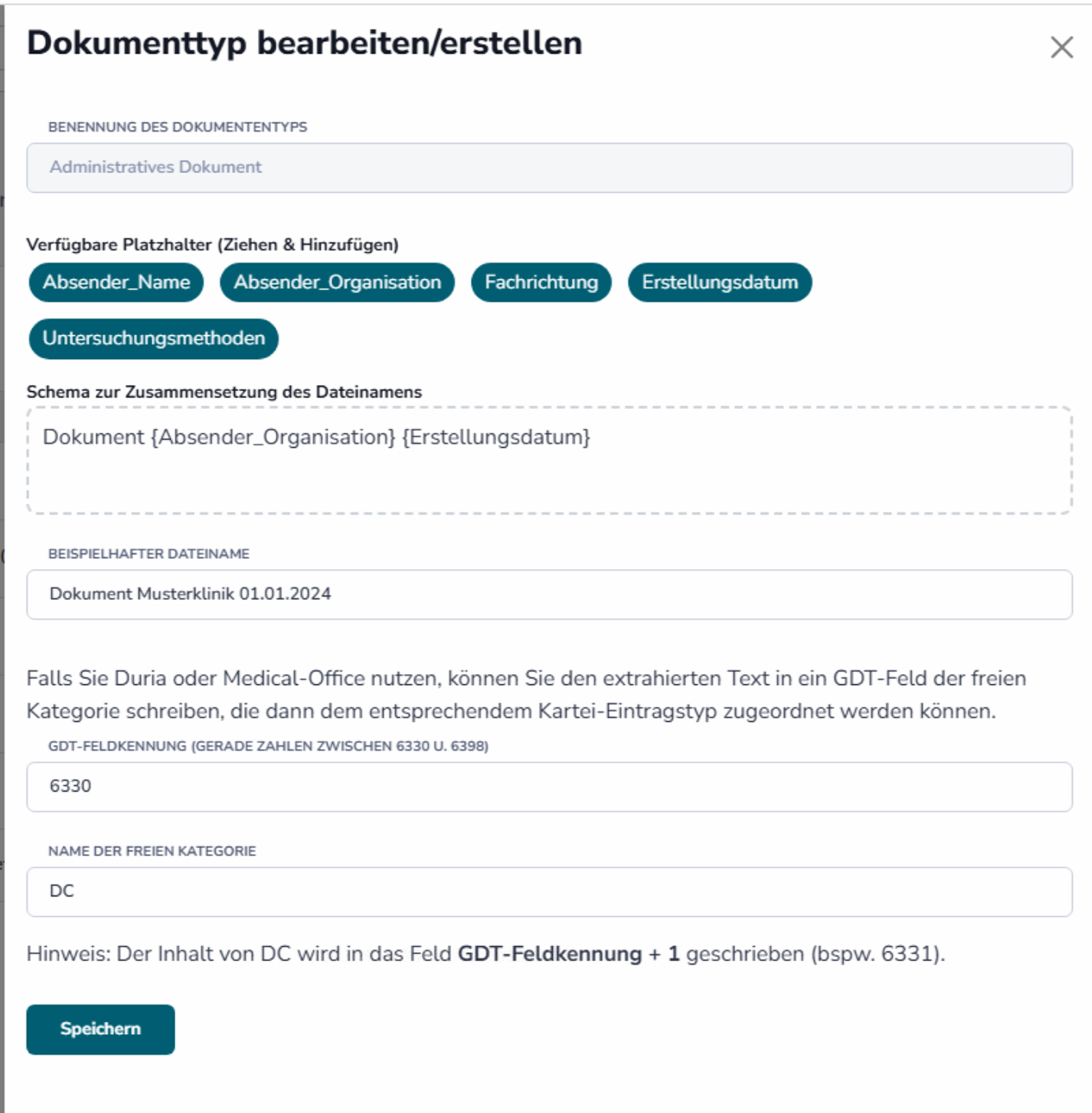
Hinweis: DOCMAiTE schreibt den Inhalt in das Feld GDT-Feldkennung + 1, im Beispiel also in Feld
6331.
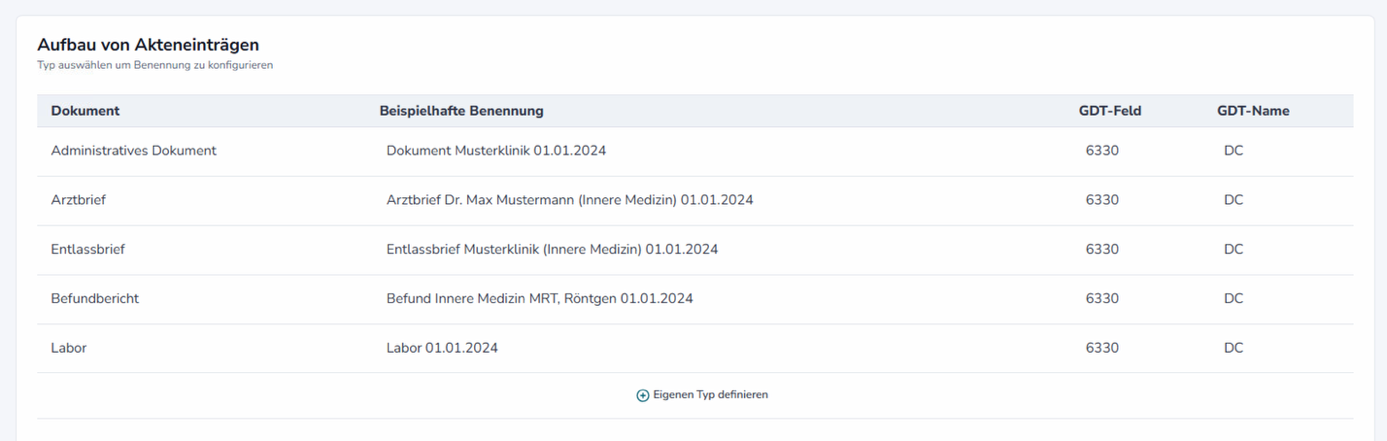
- Wiederholen Sie die Schritte für alle Dokumenttypen, bis die Übersicht wie folgt aussieht:
Ergebnis
In Medical Office entstehen pro Dokument nun zwei Akteneinträge: ein Texteintrag in der neuen Kategorie mit der Dokumentation und ein Eintrag mit dem verknüpften Dokument. Beide lassen sich bei Bedarf über die Aktenfilter ein- oder ausblenden.

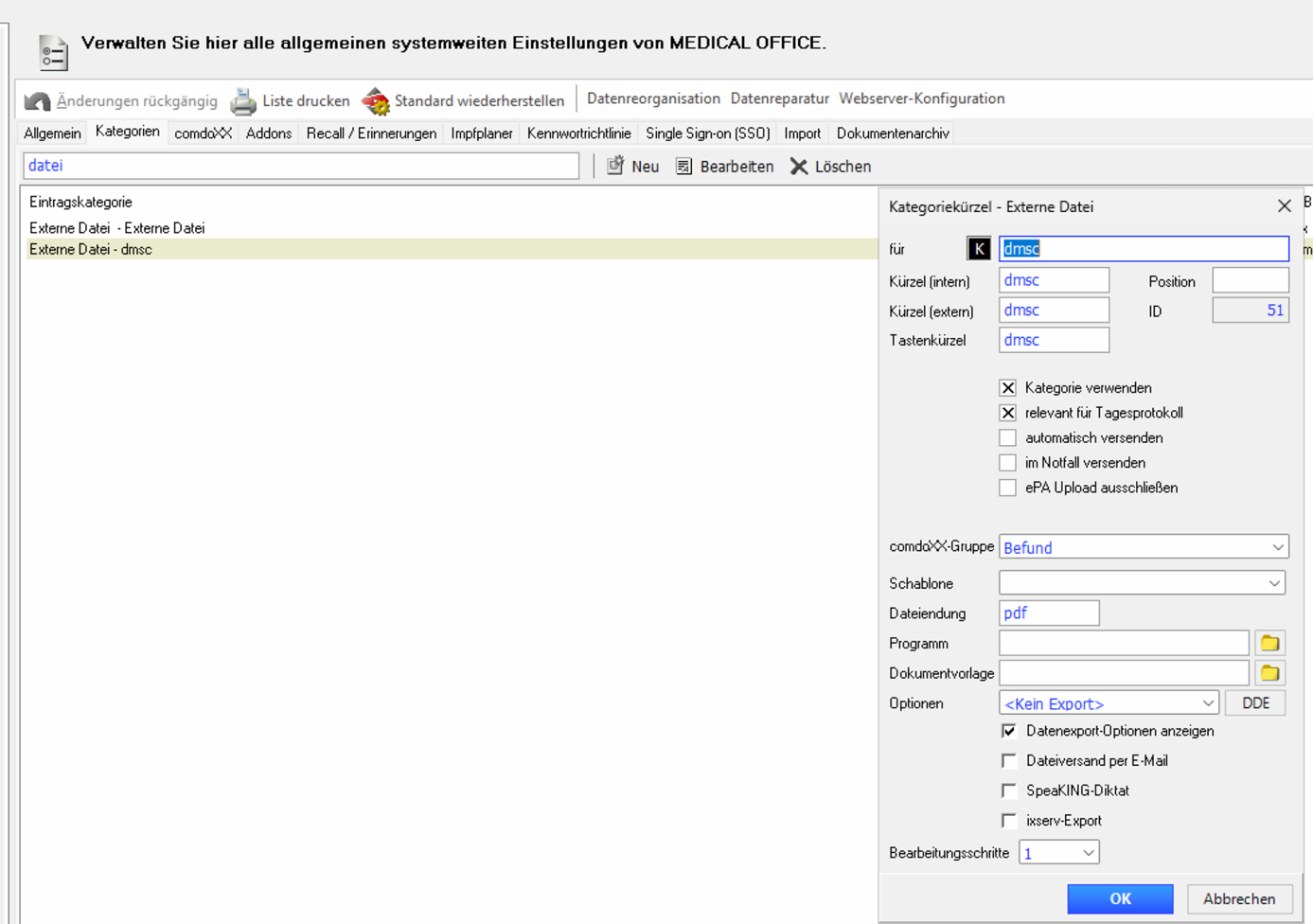
4.3 Optional: Eigene Kategorie für die PDF-Dateien
Sollen auch die PDF-Dateien in einer eigenen Kategorie abgelegt werden, ist das Vorgehen im INDAMED-Forum beschrieben.
Tipp: Beim PDF-Import wählt Medical Office nach unserer Erfahrung die Karteikategorie, bei der
5. Optional: PVS-Einsprung
Mit dem PVS-Einsprung können Sie aus Medical Office direkt zum passenden Patienten in DOCMAiTE springen. Das dafür benötigte Programm können Sie in DOCMAiTE herunterladen. Folgen Sie dort der mitgelieferten Anleitung.
Aktualisiert am: 24/11/2026
Danke!