
T2med
KIM-Abrufintervall anpassen
Damit KIM-Nachrichten möglichst vollständig zuerst von DOCMAiTE und anschließend von T2med verarbeitet werden können, muss in T2med das Abrufintervall für KIM verlängert werden. Diese Einstellung kann von einem beliebigen Arbeitsplatz aus vorgenommen werden.
- Öffnen Sie im T2med-Client das Hauptmenü und rufen Sie dort die KIM-Einstellungen auf.
TODO Screenshot: Menüpfad zu den KIM-Einstellungen einfügen (aus der alten Anleitung KB-A-123, dort image.png und image1.png).
- Erhöhen Sie das Abrufintervall vom ursprünglichen Wert 600 Sekunden auf den Maximalwert von 3600 Sekunden.
- Speichern Sie die Änderung.
GDT-Schnittstelle in T2med einrichten
Damit DOCMAiTE Dokumente per GDT an T2med übergeben kann, muss in T2med ein entsprechendes Gerät angelegt werden. Die dafür notwendige Konfiguration stellen wir als fertige Importdatei bereit, sodass keine manuelle Anlage erforderlich ist.
Hinweis: Für die Einrichtung sind Administratorrechte im T2med-Client erforderlich.
Wichtig: Die GDT-Schnittstelle sollte nur an einem einzigen Arbeitsplatz in der Praxis eingerichtet werden. Die Übernahme der Dokumente in T2med funktioniert nur, solange T2med an diesem Rechner geöffnet ist. Wählen Sie daher idealerweise einen Arbeitsplatz in der Anmeldung, der während der Praxiszeiten durchgehend läuft.
Voraussetzungen
- Anmeldung am T2med-Client mit einem Benutzer, der über Administratorrechte verfügt
- Die Konfigurationsdatei GDTConfig_DOCMAiTE.json wurde heruntergeladen und lokal abgelegt
- Das in DOCMAiTE als GDT-Ziel hinterlegte Verzeichnis ist bekannt und vom T2med-Client aus erreichbar
1. Geräteverwaltung öffnen
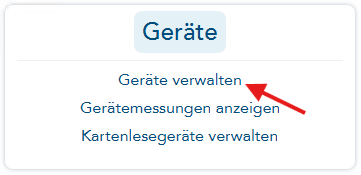
Öffnen Sie im T2med-Client unten links das Hauptmenü und wählen Sie im Bereich Geräte den Eintrag Geräte verwalten.
Dieser Menüpunkt wird nur angezeigt, wenn man als Admin eingeloggt ist.
2. Konfiguration importieren
Klicken Sie in der Geräteverwaltung auf Importieren und wählen Sie die zuvor heruntergeladene Datei GDTConfig_DOCMAiTE.json aus.
3. Import bestätigen
Bestätigen Sie den Import. Das Gerät für DOCMAiTE wird anschließend in der Geräteliste angezeigt und ist mit den korrekten GDT-Einstellungen vorkonfiguriert.
4. Importverzeichnis anpassen (wichtig)
Wichtig: Nach dem Import muss das Importverzeichnis des Geräts angepasst werden. Ohne diesen Schritt findet T2med die von DOCMAiTE erzeugten GDT-Dateien nicht.
Öffnen Sie das neu angelegte Gerät DOCMAiTE in der Geräteverwaltung und tragen Sie im Feld Importverzeichnis den Pfad ein, der in DOCMAiTE als GDT-Datenziel konfiguriert ist. Beide Angaben müssen exakt auf dasselbe Verzeichnis zeigen.
Zu beachten:
- Der Pfad muss vom T2med-Client aus erreichbar sein — bei Netzlaufwerken empfiehlt sich die Angabe als UNC-Pfad (z. B.
\\Server\DOCMAiTE\GDT) statt über einen Laufwerksbuchstaben - Der T2med-Benutzer benötigt Lese- und Schreibrechte auf das Verzeichnis
- Wird das Verzeichnis in DOCMAiTE später geändert, muss es hier ebenfalls nachgezogen werden
Speichern Sie die Änderung anschließend.
5. T2med neu starten
Schließen Sie T2med an diesem Arbeitsplatz und öffnen Sie es erneut. Erst danach ist die Schnittstelle aktiv und die Dokumente werden direkt in T2med übernommen.
Ergebnis
Die GDT-Schnittstelle zwischen DOCMAiTE und T2med ist eingerichtet und beide Seiten nutzen dasselbe Austauschverzeichnis. Freigegebene Dokumente können nun über das Datenziel T2med in das PVS übertragen werden.
Aktualisiert am: 24/11/2026
Danke!