
tomedo
tomedo an DOCMAiTE anbinden
Für die Anbindung von tomedo sind zwei Schritte notwendig:
- Patientenstamm exportieren: tomedo stellt DOCMAiTE den Patientenstamm automatisch als CSV-Export bereit.
- GDT-Import einrichten: tomedo liest die von DOCMAiTE erzeugten GDT-Dateien ein und legt daraus Karteieinträge an.
Für den GDT-Import gibt es zwei Varianten:
- Variante A – über die tomedo Server-Tools: Der Import läuft zentral auf dem tomedo-Server.
- Variante B – über einen tomedo-Client: Der Import wird an einem einzelnen Arbeitsplatz eingerichtet.
Richten Sie nur eine der beiden Varianten ein.
Hinweis: Für die Einrichtung sind Administratorrechte in tomedo erforderlich.
Voraussetzungen
- Das Verzeichnis, aus dem DOCMAiTE den Patientenstamm einliest, ist bekannt
- Das in DOCMAiTE als GDT-Datenziel hinterlegte Austauschverzeichnis ist bekannt
1. Patientenstamm automatisch exportieren
- Starten Sie den tomedo-Client an einem Arbeitsplatz in der Anmeldung.
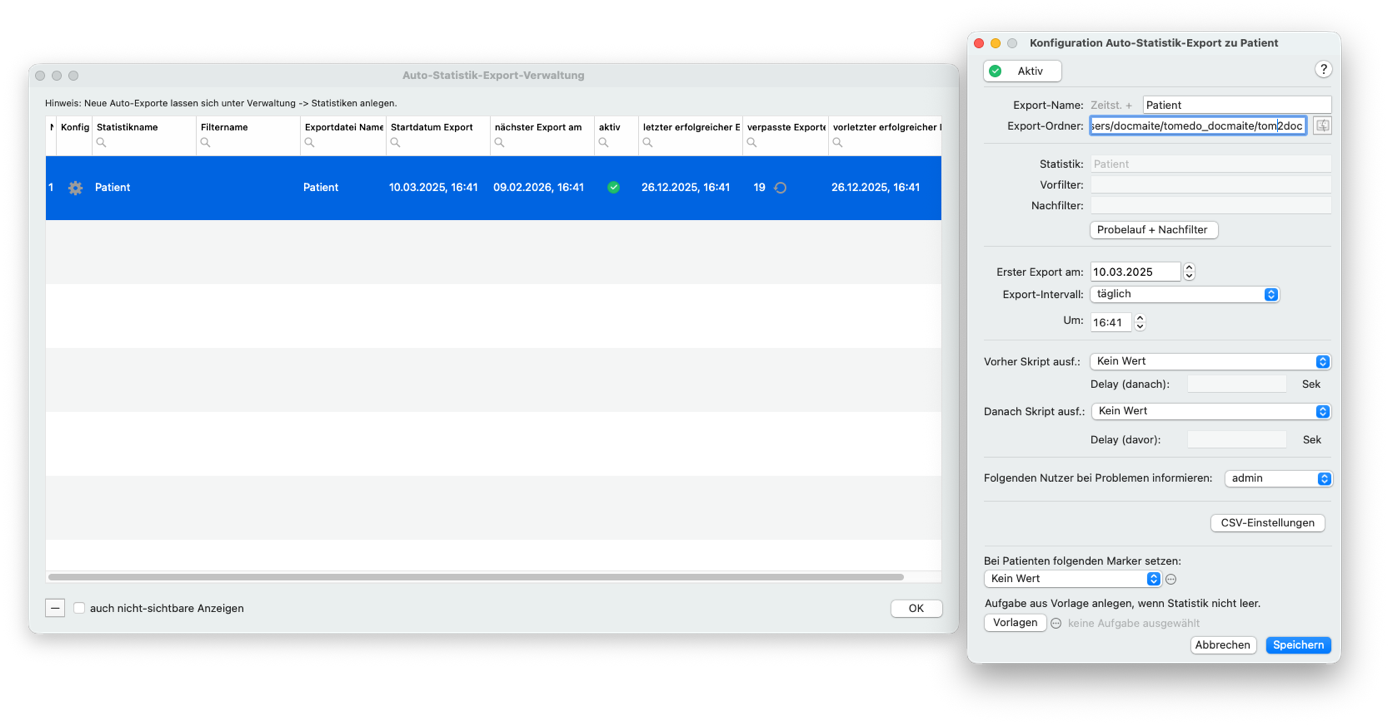
- Öffnen Sie Verwaltung → Statistik, setzen Sie den Filter auf Patient und legen Sie daraus einen Auto-Statistik-Export an.
- Öffnen Sie Verwaltung → Auto-Statistik-Export-Verwaltung und öffnen Sie die Konfiguration des neuen Exports über das Zahnrad.
- Nehmen Sie folgende Einstellungen vor:
- Export-Name: z. B.
Patient - Export-Ordner: das Verzeichnis, aus dem DOCMAiTE den Patientenstamm einliest
- Export-Intervall: täglich
- Export oben links auf Aktiv setzen
- Export-Name: z. B.
- Klicken Sie auf Speichern.
2. GDT-Import einrichten
Variante A: über die tomedo Server-Tools
A1. Karteieintragstyp anlegen
- Öffnen Sie im tomedo-Client Einstellungen → Arbeitsplatz → Karteieinträge und klicken Sie auf Zur Karteieintragstypenverwaltung….
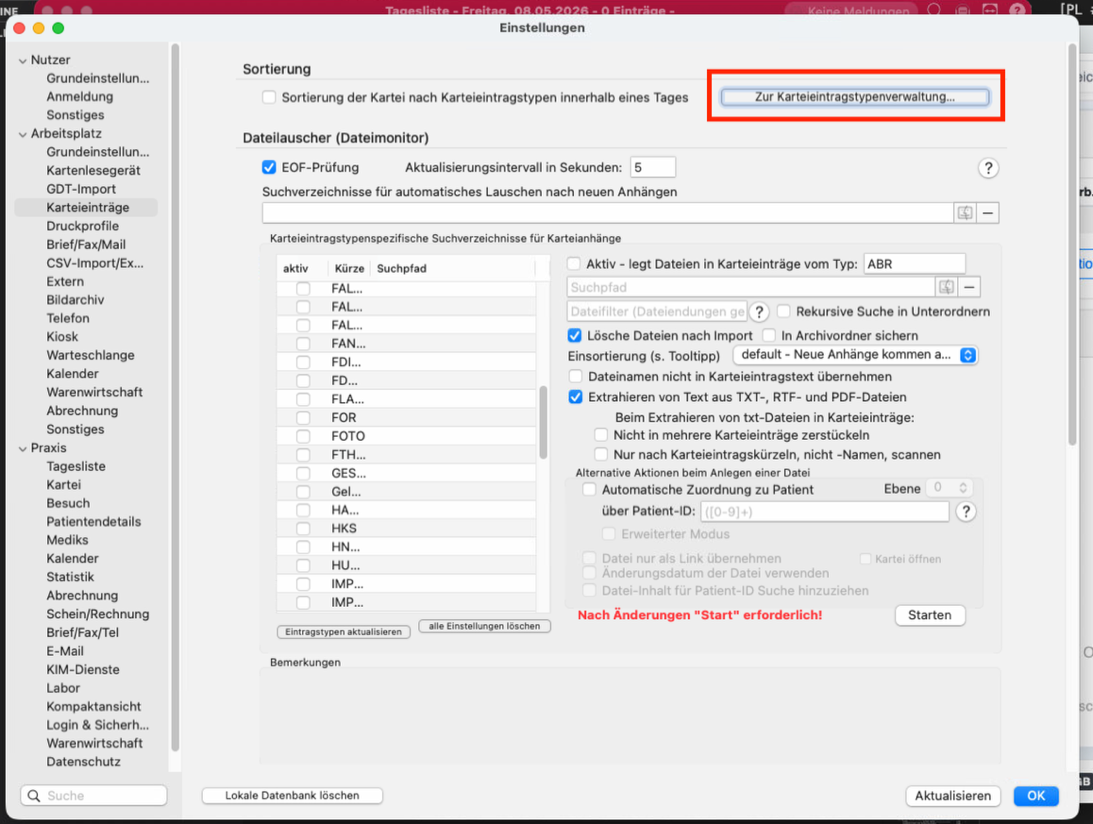
- Legen Sie über + einen neuen Karteieintragstyp für DOCMAiTE an. Kürzel und Name sind frei wählbar. Wir empfehlen
DOCMAiTE-GDT.
- Bestätigen Sie mit OK.
A2. GDT-Import in den Server-Tools konfigurieren
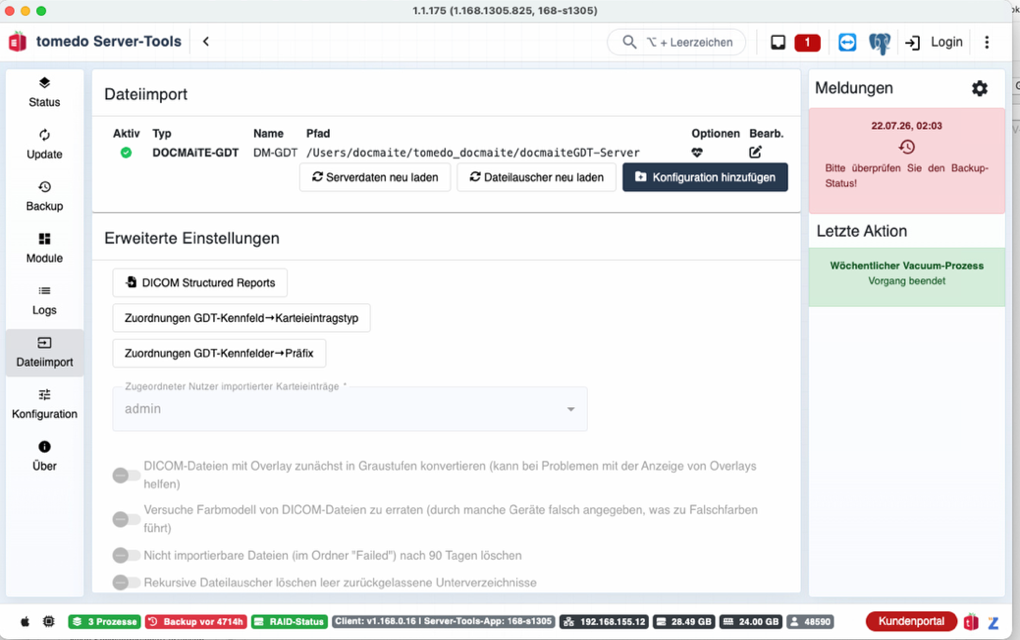
Hinweis: Bei einem Mac-Server erfolgt die Konfiguration über die App tomedo Server-Tools. Bei einem Linux-Server steht dieselbe Oberfläche als Web-Interface im Browser zur Verfügung.
Wichtig: Alle Pfade beziehen sich auf den tomedo-Server. Liegt das Austauschverzeichnis auf einer Netzwerkfreigabe (SMB), muss diese auf dem tomedo-Server eingebunden sein.
- Öffnen Sie in den Server-Tools links den Bereich Dateiimport und klicken Sie auf Konfiguration hinzufügen.
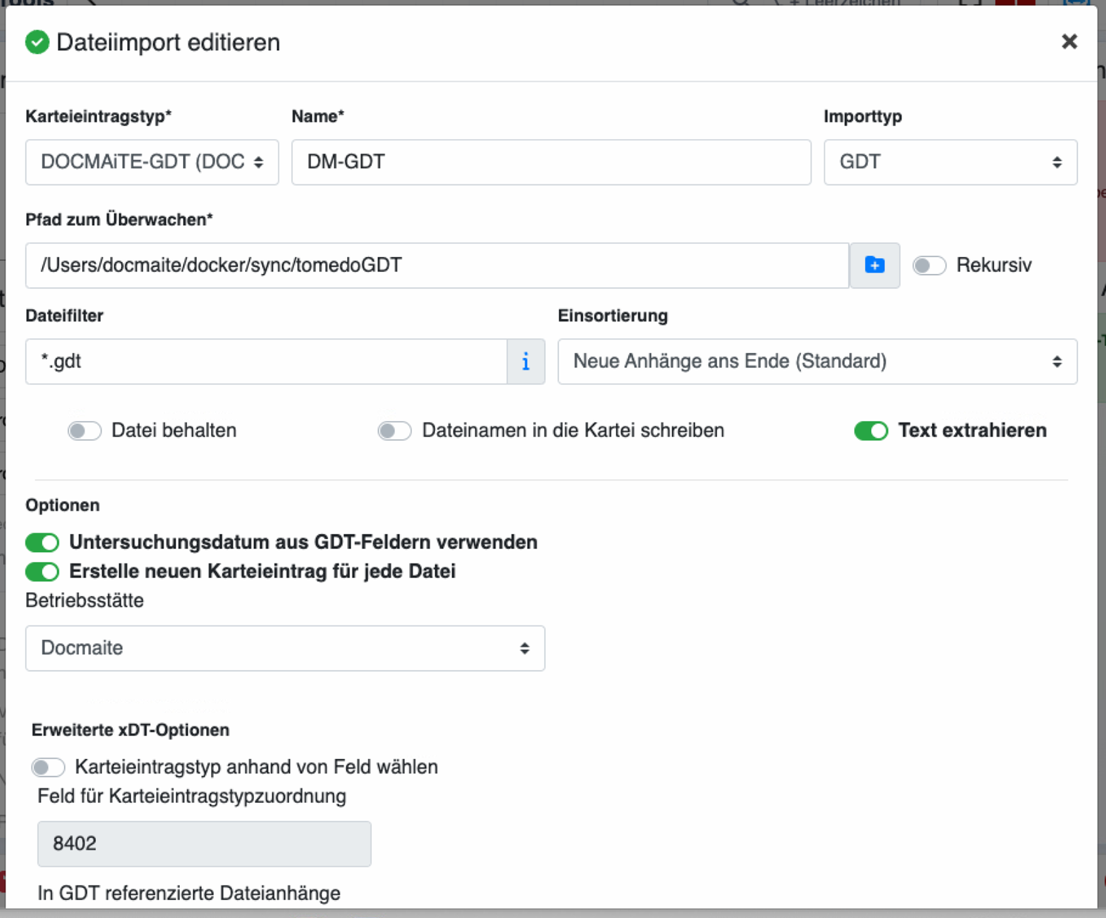
- Füllen Sie die Konfiguration wie folgt aus:
Feld
Wert
Karteieintragstyp
der in A1 angelegte Typ (z. B.
DOCMAiTE-GDT)Name
z. B.
DM-GDTImporttyp
GDTPfad zum Überwachen
das GDT-Austauschverzeichnis (aus Sicht des Servers)
Rekursiv
aus
Dateifilter
*.gdtEinsortierung
Neue Anhänge ans Ende (Standard)
Datei behalten
aus
Dateinamen in die Kartei schreiben
aus
Text extrahieren
an
Untersuchungsdatum aus GDT-Feldern verwenden
an
Erstelle neuen Karteieintrag für jede Datei
an
Betriebsstätte
Ihre Betriebsstätte
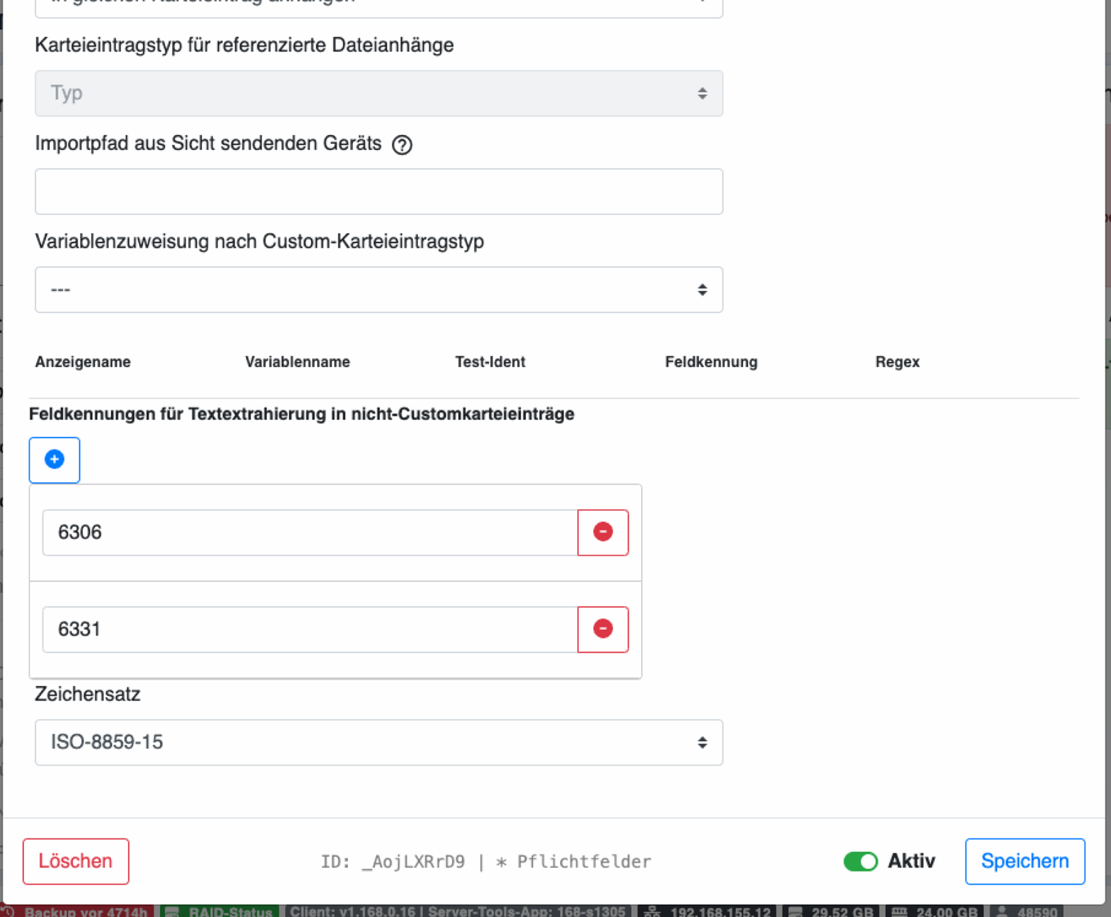
- Fügen Sie weiter unten unter Feldkennungen für Textextrahierung in nicht-Customkarteieinträge über + die beiden Feldkennungen
6306und6331hinzu.
- Wählen Sie als Zeichensatz
ISO-8859-15.
- Setzen Sie die Konfiguration unten rechts auf Aktiv und klicken Sie auf Speichern.
A3. Präfixe zuordnen
- Klicken Sie im Bereich Dateiimport unter Erweiterte Einstellungen auf Zuordnungen GDT-Kennfelder → Präfix.
- Legen Sie folgende Zuordnungen an und speichern Sie:
Feldkennung
Präfix
6306Dokument:6331Dokumentation: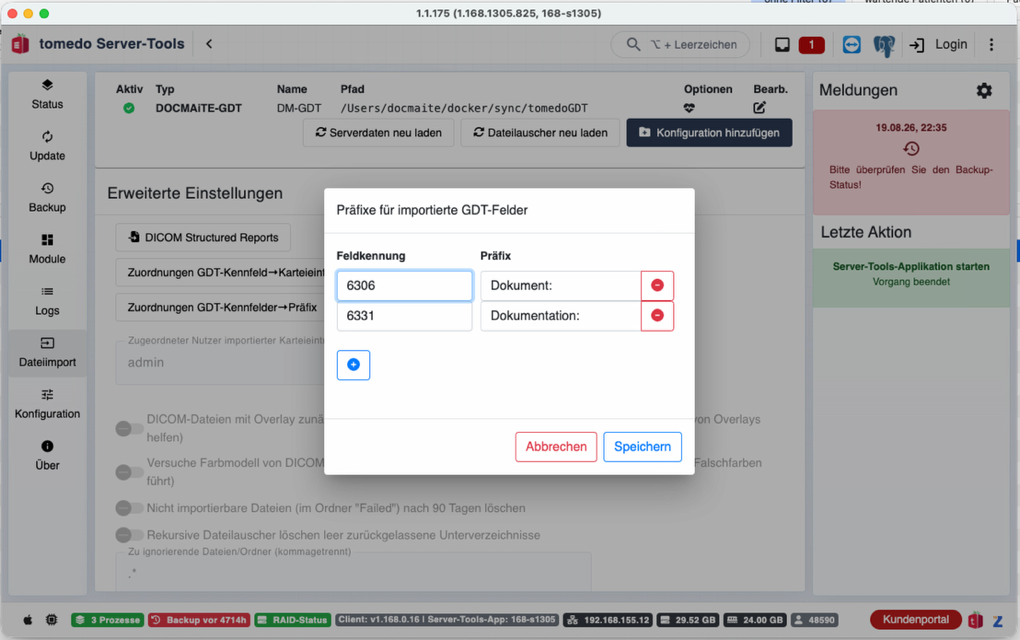
Ergebnis
Von DOCMAiTE übertragene Dokumente erscheinen in der Kartei als eigener Eintrag mit dem Dokumententitel und der zugehörigen Dokumentation:

Variante B: über einen tomedo-Client
Wichtig: Der GDT-Import über den Client sollte nur an einem einzigen Arbeitsplatz eingerichtet werden. Die Übernahme der Dokumente funktioniert nur, solange tomedo an diesem Rechner geöffnet ist. Wählen Sie daher idealerweise einen Arbeitsplatz in der Anmeldung.
B1. Karteieintragstyp anlegen
- Öffnen Sie Einstellungen → Arbeitsplatz → Karteieinträge und klicken Sie auf Zur Karteieintragstypenverwaltung… (siehe Screenshot in A1).
- Legen Sie über + einen neuen Karteieintragstyp an:
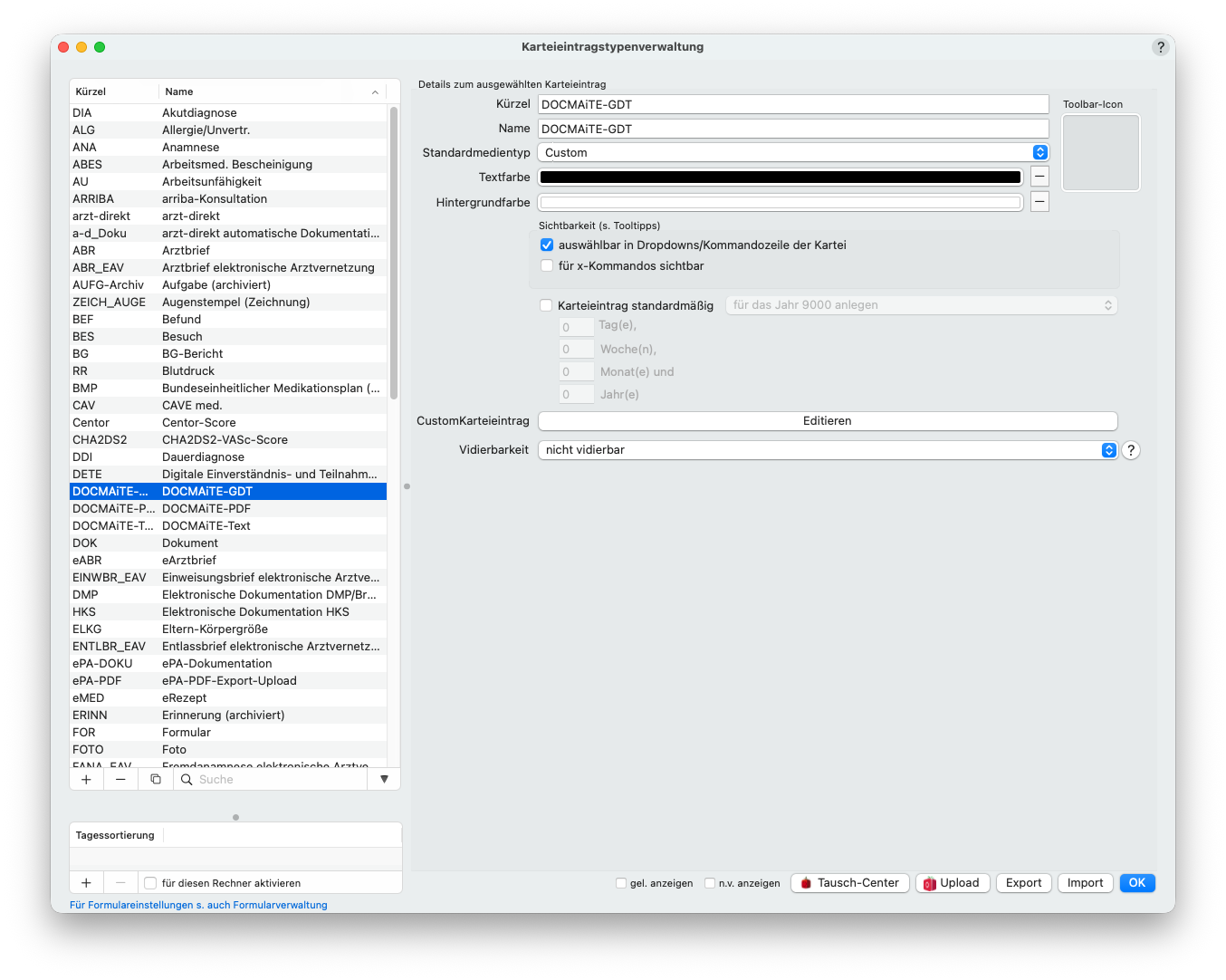
- Kürzel / Name: frei wählbar, wir empfehlen
DOCMAiTE-GDT - Standardmedientyp: Custom (wichtig)
- auswählbar in Dropdowns/Kommandozeile der Kartei: an
- Kürzel / Name: frei wählbar, wir empfehlen
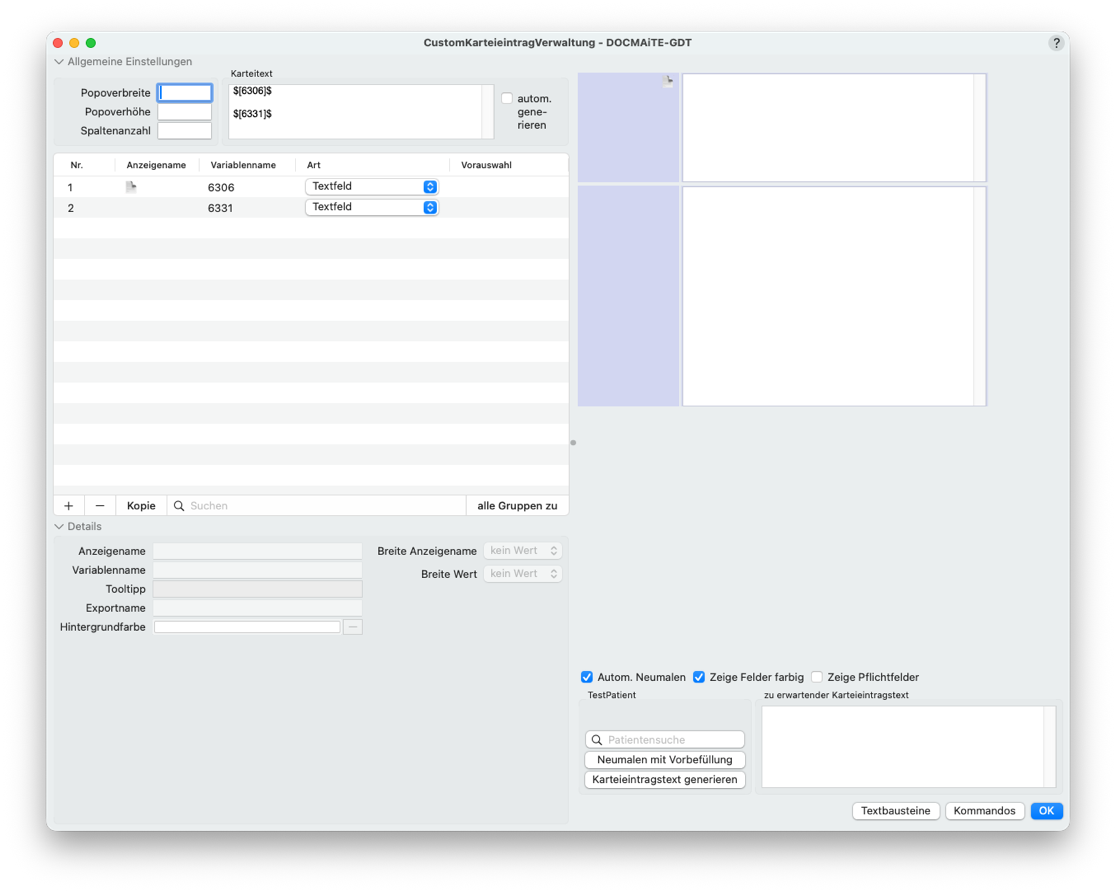
- Klicken Sie bei CustomKarteieintrag auf Editieren und legen Sie zwei Variablen an:
Nr.
Variablenname
Art
1
6306Textfeld
2
6331Textfeld
- Tragen Sie im Feld Karteitext ein:
$[6306]$
$[6331]$
- Bestätigen Sie mit OK.
B2. GDT-Import am Arbeitsplatz konfigurieren
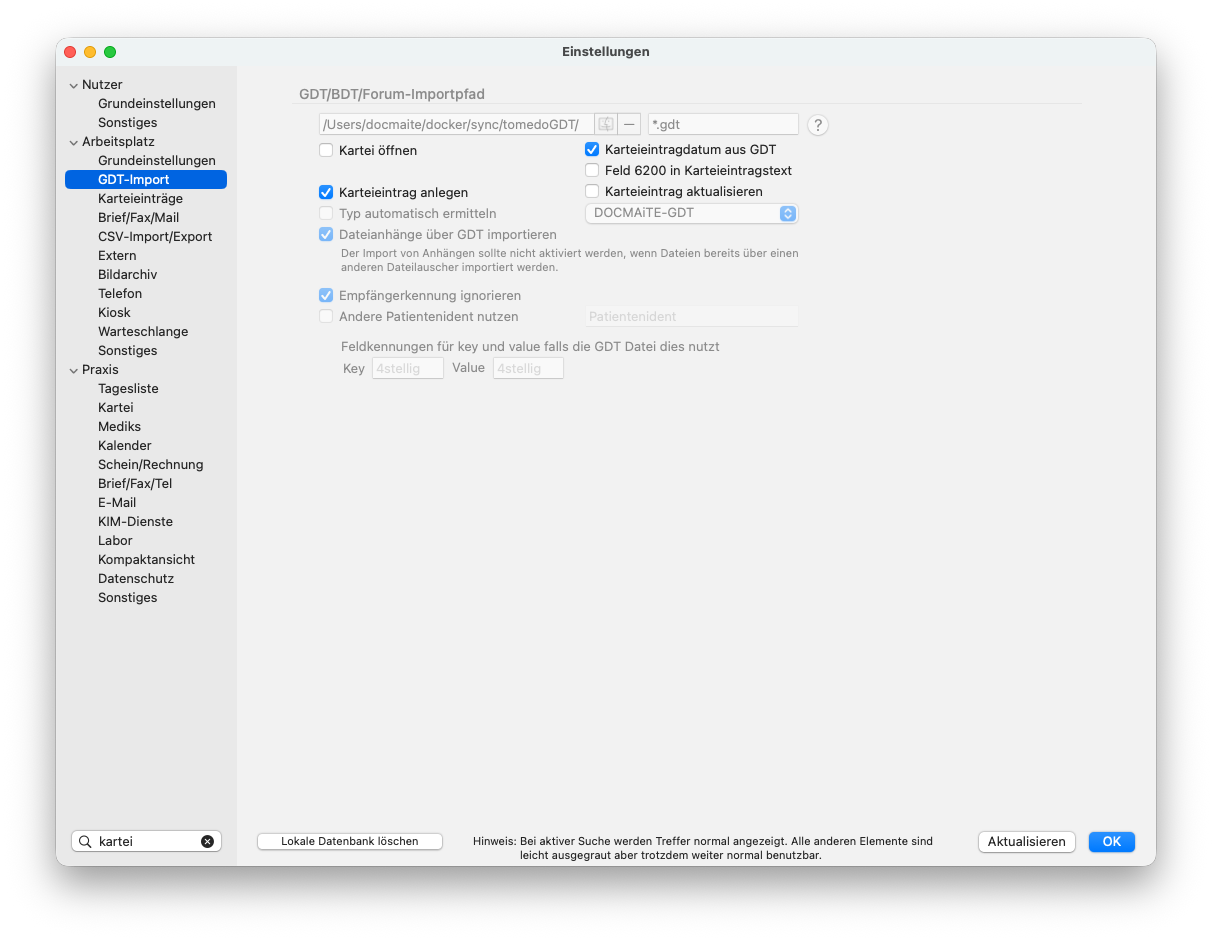
- Öffnen Sie Einstellungen → Arbeitsplatz → GDT-Import.
- Nehmen Sie folgende Einstellungen vor:
- GDT/BDT/Forum-Importpfad: das GDT-Austauschverzeichnis, Dateifilter
*.gdt - Karteieintrag anlegen: an
- Karteieintragdatum aus GDT: an
- Typ: der in B1 angelegte Typ (z. B.
DOCMAiTE-GDT)
- GDT/BDT/Forum-Importpfad: das GDT-Austauschverzeichnis, Dateifilter
- Bestätigen Sie mit OK.
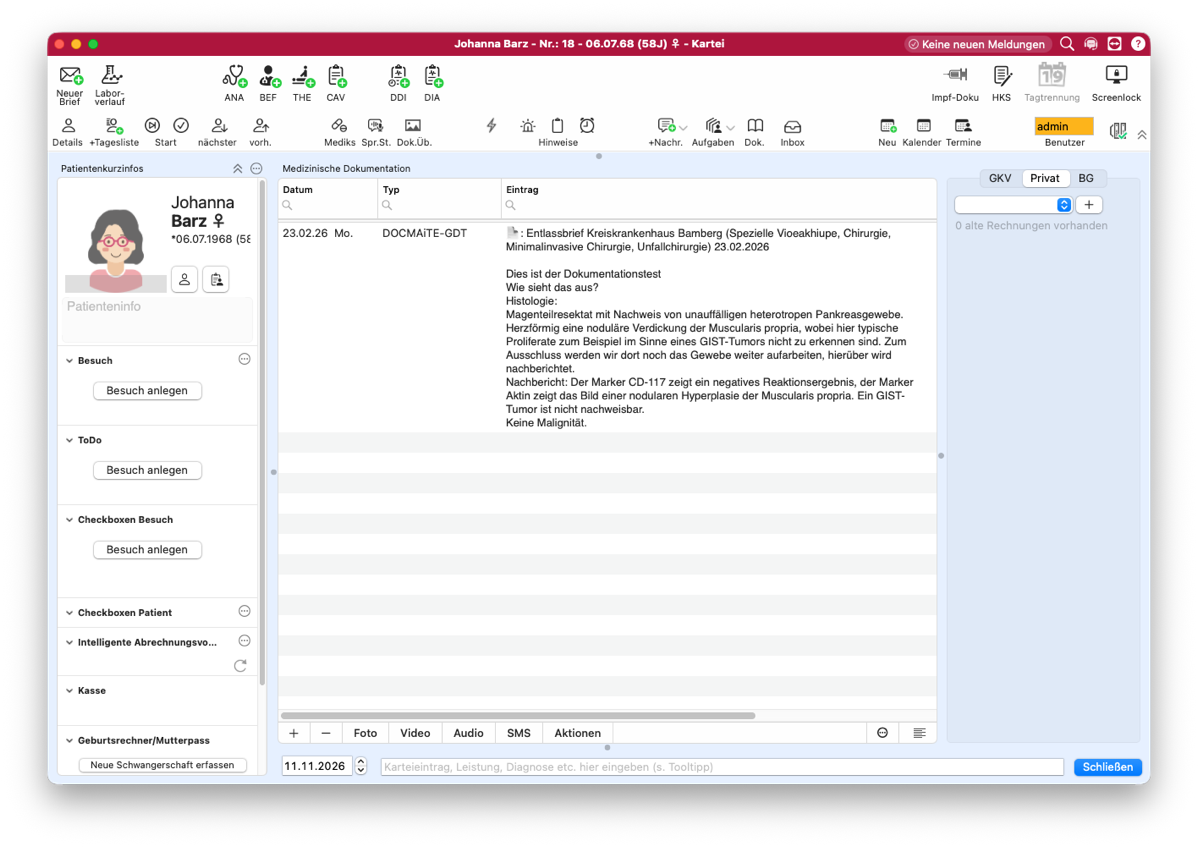
Ergebnis
Von DOCMAiTE übertragene Dokumente erscheinen in der Kartei als Eintrag vom Typ DOCMAiTE-GDT:
Aktualisiert am: 24/11/2026
Danke!