
Verknüpfung von KIM
Verknüpfung von KIM
Über KIM (Kommunikation im Medizinwesen) empfängt DOCMAiTE Arztbriefe und Befunde direkt aus der Telematikinfrastruktur. DOCMAiTE ruft die Nachrichten dazu über Ihr KIM-Clientmodul ab.
Voraussetzungen
- Eine aktive KIM-Adresse Ihrer Praxis.
- Ein installiertes KIM-Clientmodul (z. B. akquinet) und dessen IP-Adresse im Praxisnetz.
- Den Aufrufkontext Ihres Konnektors (Mandant-ID, Client-ID, Arbeitsplatz-ID). Diese Angaben erhalten Sie von Ihrem IT-Dienstleister oder aus der Konnektor-Konfiguration.
Schritt für Schritt
- Wählen Sie in DOCMAiTE in der linken Seitenleiste Datenverbindungen.
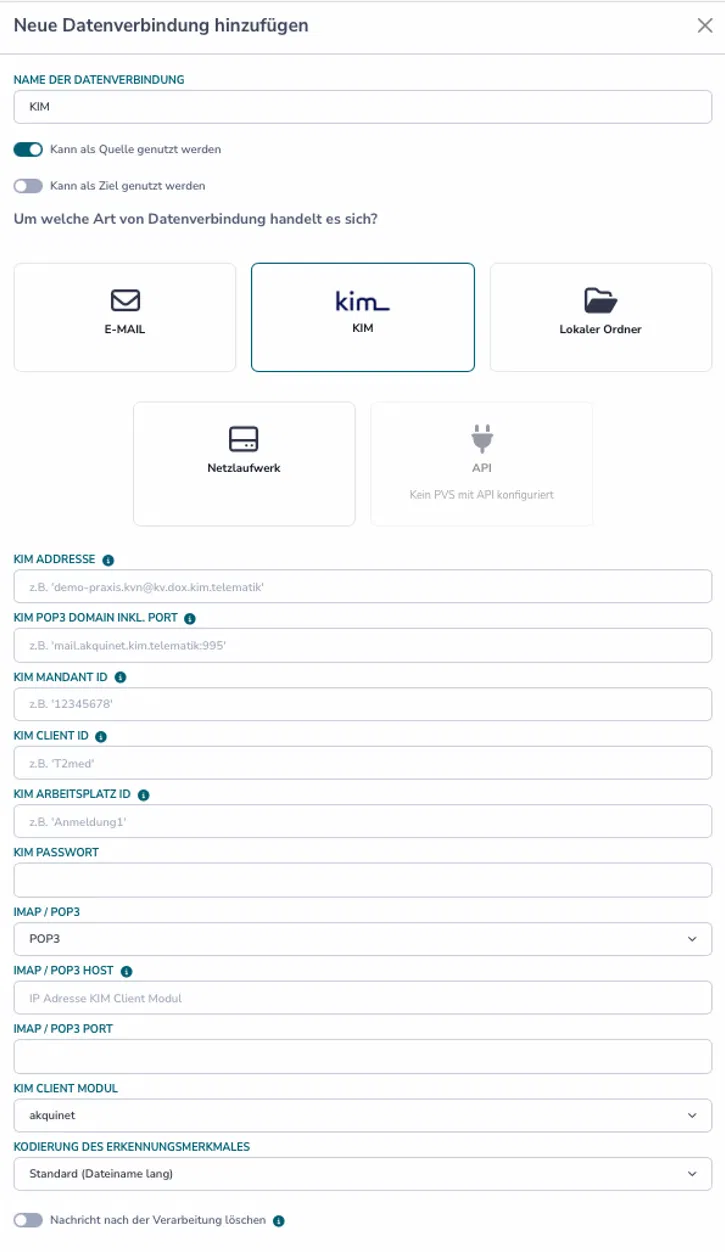
- Öffnen Sie den Dialog Neue Datenverbindung hinzufügen.
- Geben Sie unter Name der Datenverbindung einen Namen ein, z. B. „KIM“.
- Aktivieren Sie Kann als Quelle genutzt werden. Kann als Ziel genutzt werden bleibt deaktiviert.
- Wählen Sie als Art der Datenverbindung KIM.
- Füllen Sie die KIM-Felder gemäß der Tabelle unten aus.
- Belassen Sie Kodierung des Erkennungsmerkmales auf Standard (Dateiname lang), sofern Ihnen keine andere Vorgabe vorliegt.
- Entscheiden Sie über Nachricht nach der Verarbeitung löschen (siehe Hinweis unten).
- Klicken Sie auf Datenverbindung testen. Ist der Test erfolgreich, klicken Sie auf Datenverbindung anlegen.
Felder im Überblick
Feld | Was eintragen | Beispiel |
|---|---|---|
KIM Adresse | KIM-Adresse der Praxis | |
KIM POP3 Domain inkl. Port | Mailserver Ihres KIM-Anbieters mit Port | mail.akquinet.kim.telematik:995 |
KIM Mandant ID | Mandant aus dem Aufrufkontext des Konnektors | 12345678 |
KIM Client ID | Client-System aus dem Aufrufkontext | T2med |
KIM Arbeitsplatz ID | Arbeitsplatz aus dem Aufrufkontext | Anmeldung1 |
KIM Passwort | Passwort Ihres KIM-Kontos | – |
IMAP / POP3 | Abrufprotokoll | POP3 |
IMAP / POP3 Host | IP-Adresse des KIM-Clientmoduls | 192.168.0.10 |
IMAP / POP3 Port | Port des KIM-Clientmoduls (laut Dokumentation des Clientmoduls) | – |
KIM Client Modul | Hersteller Ihres Clientmoduls | akquinet |
Hinweis zum Löschen
Aktivieren Sie Nachricht nach der Verarbeitung löschen nicht, wenn auch Ihr Praxisverwaltungssystem (PVS) die KIM-Nachrichten abruft. Sonst fehlen die Nachrichten anschließend im PVS.
Häufige Probleme
Problem | Mögliche Ursache | Lösung |
|---|---|---|
Keine Verbindung | IP-Adresse oder Port des Clientmoduls falsch | Werte in der Konfiguration des Clientmoduls prüfen |
Anmeldung abgelehnt | Aufrufkontext passt nicht | Mandant-, Client- und Arbeitsplatz-ID exakt (Groß-/Kleinschreibung) wie im Konnektor eintragen |
Nachrichten fehlen im PVS | Löschen nach Verarbeitung ist aktiv | Option deaktivieren |
Aktualisiert am: 24/11/2026
Danke!