
Verknüpfung von Scannern (Netzlaufwerke)
Verknüpfung von Scannern (Netzlaufwerke)
Damit DOCMAiTE gescannte Dokumente automatisch übernimmt, legen Sie den Ablageordner Ihres Scanners als Datenverbindung vom Typ Netzlaufwerk an.
Voraussetzungen
- Ihr Scanner speichert die Scans in einem freigegebenen Netzwerkordner, z. B.
\\server\Scans. - Der Ordner ist von dem Rechner bzw. Server erreichbar, auf dem DOCMAiTE läuft.
- Ist die Freigabe geschützt, benötigen Sie Benutzername und Passwort mit Zugriff auf den Ordner.
Schritt für Schritt
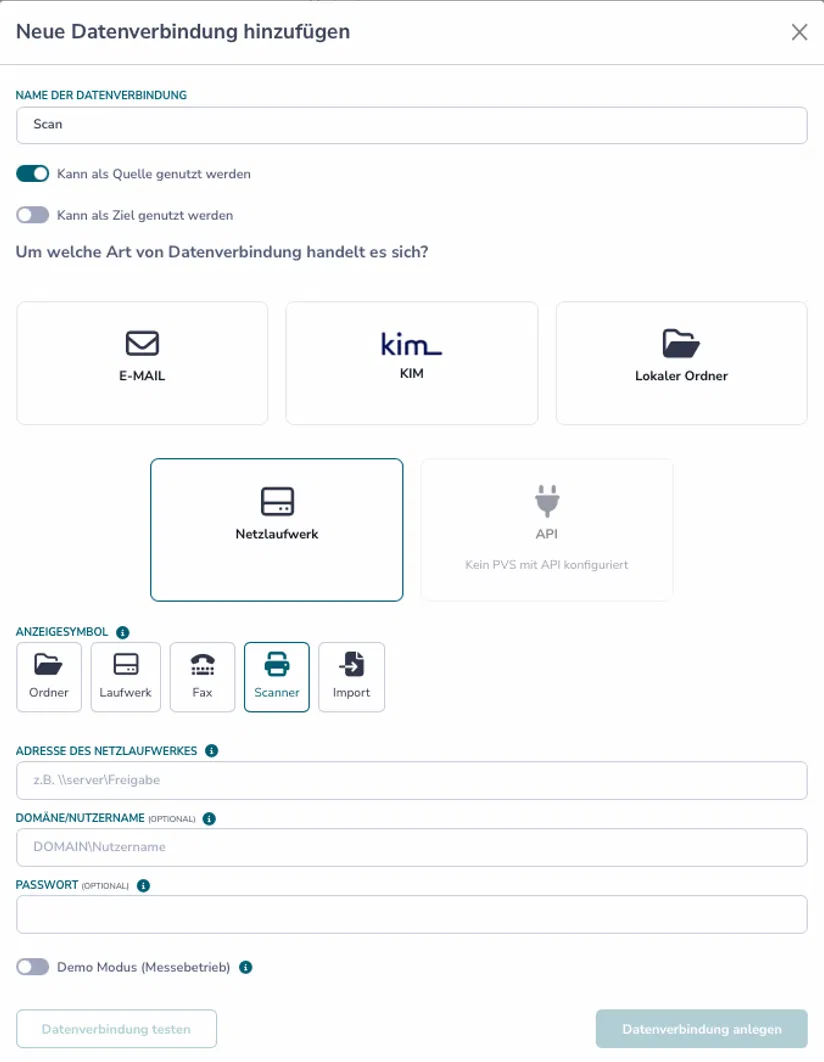
- Wählen Sie in DOCMAiTE in der linken Seitenleiste Datenverbindungen.
- Öffnen Sie den Dialog Neue Datenverbindung hinzufügen.
- Geben Sie unter Name der Datenverbindung einen eindeutigen Namen ein, z. B. „Scan“.
- Aktivieren Sie Kann als Quelle genutzt werden. Kann als Ziel genutzt werden bleibt deaktiviert.
- Wählen Sie als Art der Datenverbindung Netzlaufwerk.
- Wählen Sie unter Anzeigesymbol das Symbol Scanner. So erkennen Sie die Verbindung später in der Übersicht.
- Tragen Sie unter Adresse des Netzlaufwerkes den Pfad zum Scan-Ordner ein, z. B.
\\server\Freigabe. - Nur bei geschützter Freigabe: Tragen Sie Domäne/Nutzername im Format
DOMAIN\Nutzernameund das Passwort ein. - Lassen Sie Demo Modus (Messebetrieb) deaktiviert.
- Klicken Sie auf Datenverbindung testen. Ist der Test erfolgreich, klicken Sie auf Datenverbindung anlegen.
Häufige Probleme
Problem | Mögliche Ursache | Lösung |
|---|---|---|
Test schlägt fehl | Pfad falsch geschrieben | Pfad im Windows-Explorer öffnen und exakt übernehmen (zwei Backslashes am Anfang) |
Zugriff verweigert | Benutzer fehlt oder hat keine Rechte | Zugangsdaten prüfen, ggf. Rechte auf der Freigabe vom IT-Dienstleister ergänzen lassen |
Scans erscheinen nicht | Scanner speichert in einen anderen Ordner | Zielordner im Scanner-Menü mit der eingetragenen Adresse abgleichen |
Aktualisiert am: 24/11/2026
Danke!